


Django 세팅
2023.03.15.


Django 개발환경 설정
1. 가상환경 생성 및 활성화
- 페어 프로젝트를 진행함에 있어서 각자의 프로그램의 버전 등의 차이로
호환이 안되는 문제가 발생할 수 있음 - 프로젝트 초기에
독립된 가상환경을 생성하고버전 및 환경을 동일하게 설정해야 이를 방지 할 수 있음
1-1. 가상환경 생성
# 1-1. 가상환경(venv) 생성하기

$ python -m venv venv- python -m venv (명령어) + venv (가상환경 이름)
- 가상환경 이름은
venv로 설정하는 것을 default로 함. 변경금지!! 하나의 git bash안에는하나의 가상환경만 활성화 할 수 있음
1-2. 가상환경 활성화
# 1-2. 가상환경 활성화

# 활성화시키기
$ source venv/Scripts/activate (윈도우 기준)
$ source venv/bin/activate (맥 기준)

# 비활성화 시키기
$ deactivate

  or

bash 창 닫기- venv/Scripts/ 의 경우, 경로로서 현재 위치에 따라 바뀔 수 있음
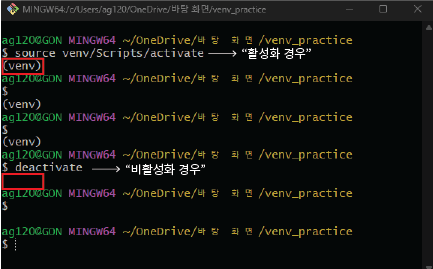
- 활성화 시, 상단의 이미지와 같이
(venv)표시를 통해 가상환경이 활성화 됨을 확인할 수 있음
2. Django 설치
- 가상환경에 파이썬을 위한 프레임워크 Django를 설치해주어야 함
# 2. Django 설치하기

$ pip install django==3.2.18- django 뒤에 버전을 명시하지 않을 경우, 최신 버전인 4.0 버전의 django가 설치됨
LTS(Long Term Support)버전은 장기간 지원하는 안정화된 버전으로X.2로 표기됨- (23.03 기준) LTS버전인 3.2 버전을 사용하는 것을 지향
3. 의존성 파일 생성
3-1. 의존성 파일
- 가상환경에 설치된 패키지들의 목록
- 페어 프르젝트를 진행하며
패키지 파일 자체를 공유하는 것이 아닌, 의존성 파일을 통해서 패키지 목록을 공유 - 이를 활용하여 팀원들은 패키지 파일을 설치할 수 있음
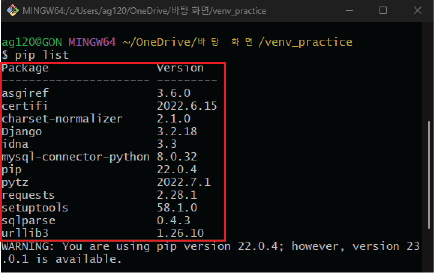
<pip list를 통해 확인한 패키지 목록>
3-2. 의존성 파일 생성
# 3. 의존성 파일 생성하기

$ pip freeze > requirements.txt- pip freeze (패키지 리스트 출력 명령어) > requirements.txt (저장 파일명)
- 저장 파일명은
requirements로 설정하는 것을 default로 함. 변경금지!! - 의존성 파일은 패키지가 설치 및 변경될 경우, 최신화해야 함
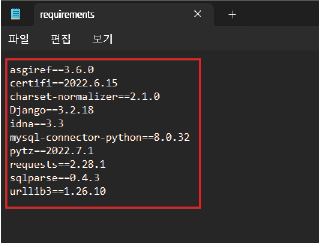
requirements.txt 파일의 패키지 목록
4. Git 관련 추가 가이드
4-1. .gitignore
- 생성된 프로젝트를 팀원들과
Github를 통해 관리할 경우,.gitignore설정을 통해 불필요한 파일이 공유되는 것을 막을 수 있음 - https://www.toptal.com/developers/gitignore/ 에서 관련 스크립트를 생성하여 사용
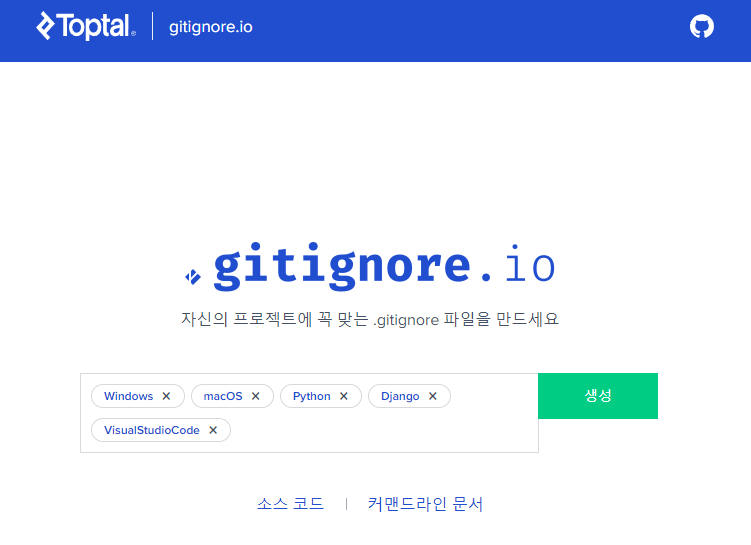
.gitignore.io 홈페이지
- 사용하는 OS, 프로그래밍 언어, 프레임워크, 개발환경(IDE)를 통해 생성 및 설정
- 이후 git init 진행
- .gitignore은
초기에 생성하는 것을 추천하며,git add 이전에 무조건 생성 되어야 함
5. Django 프로젝트 생성
# 5. Django 프로젝트 생성하기

$ django-admin startproject firstpjt .- django-admin startproject (프로젝트 생성 명령어) + [프로젝트 이름] + . (현재위치)
6. Django 서버 실행
# 6. Django 서버 실행하기

# 실행시키기
$ python manage.py runserver

# 서버종료하기
$ ^C (ctrl + C)- python manage.py (Django 명령어 구동) + runserver (서버 실행 명령어)
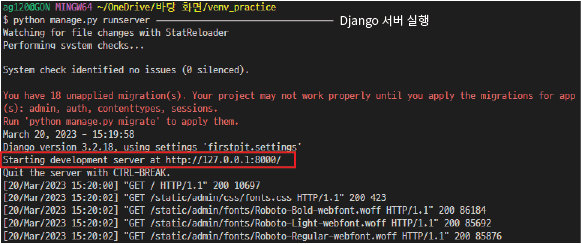
Django 서버 실행 시, 터미널
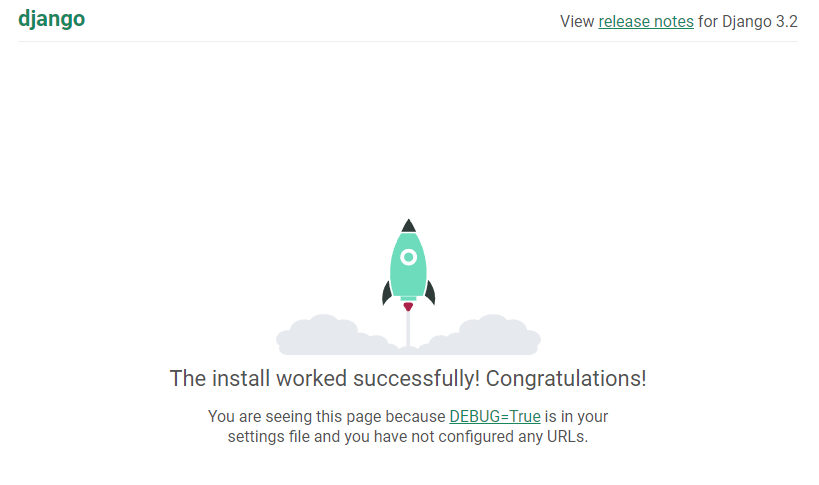
Django 서버 : http://127.0.0.1:8000/ 접속
7. 페어 프로텍트 팀원의 경우
- git clone 및 git pull을 통해 repository를 공유받게 됨
- 저장소 내부의 앞서 생성된
requirements.txt파일을 통해 동일한 환경의 패키지를 설치해주어야 함 - 하지만 패키지를 일일이 설치하는 것이 아닌 명령어를 통해 바로 설치가 가능
7-1. 패키지 목록 설치
# 7. 패키지 목록 설치하기

$ pip install -r requirements.txt- pip install (패키지 설치) + -r requirements.txt (requirements 파일을 읽어서)
8. 앱 생성 및 등록
- 앞서 만들어진 Django 서버 프로젝트는 비어있기 때문에 서비스의 실질적인 기능을 담당하는 앱을 생성하고 등록해 주어야 함
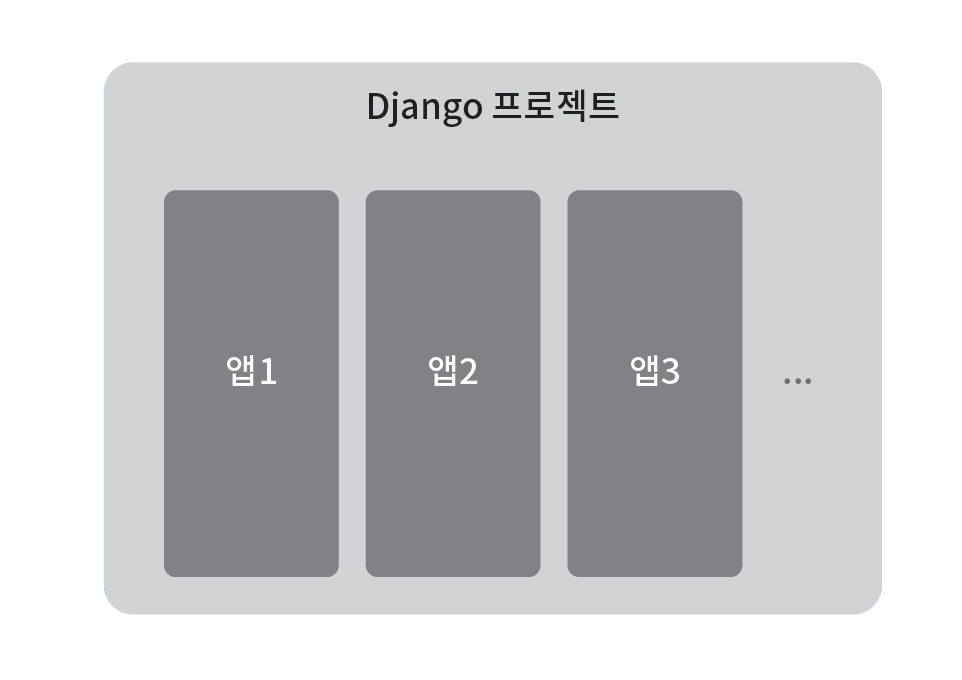
Django의 프로젝트와 앱의 관계
- 프로젝트 : 앱의 집합으로 URL설정 및 프로젝트의
전반적인 설정을 담당 - 어플리케이션 : 독립적인
각각의 기능들을 의미
8-1. 앱 생성
# 8-1. 앱 생성하기

$ python manage.py startapp articles- python manage.py startapp (앱생성 명령어) + [앱 폴더이름] (이름은 복수형)
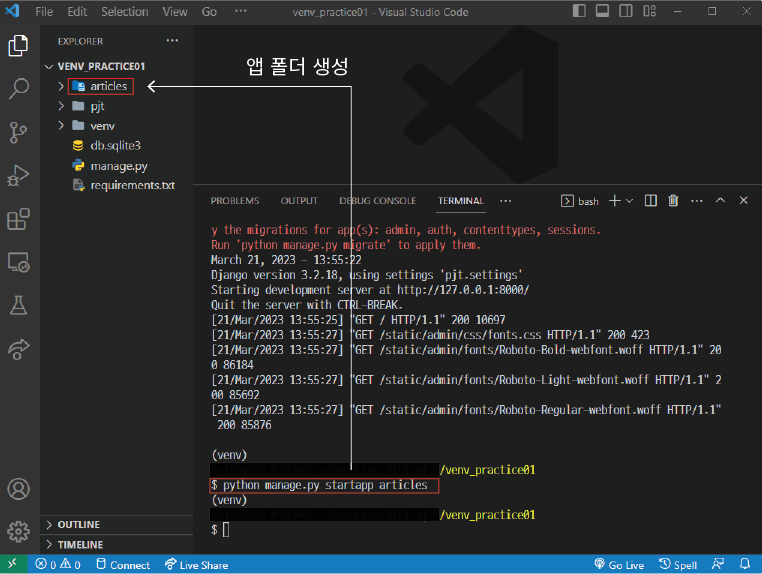
앱 생성
8-2. 앱 등록
- 앱을 생성한 후, 앱을
등록하는 과정이 필요하며,등록 -> 생성과 같이역순의 과정은 불가능함
# 8-2. 앱 등록하기

프로젝트 폴더 안의 settings.py 파일의 '설치된 앱' 목록에 기입하기
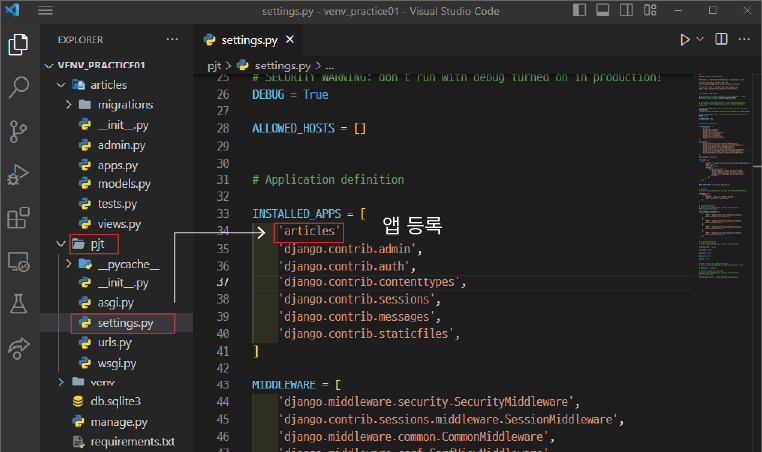
앱 등록
9. 요청과 응답
- 클라이언트(프론트엔드)가 Django 서버(백엔드)에
url형태로요청(request)을 보냄 - 서버는 요청을 받아 서버 안의
views 모듈을 통해templates 모듈의 데이터(JSON, html...)를 가져와 클라이언트에게응답(responses)
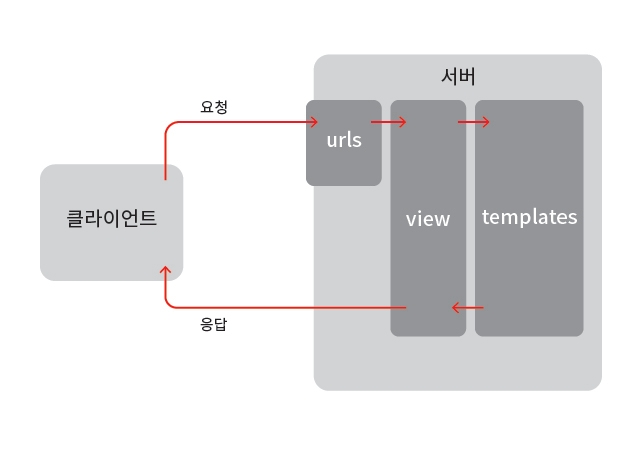
Django에서 클라이언트와 서버의 요청 및 응답
9-1. urls.py
- 클라이언트로부터 요청받은
url주소를 통해 앱패키지의views 모듈의 함수 실행하기
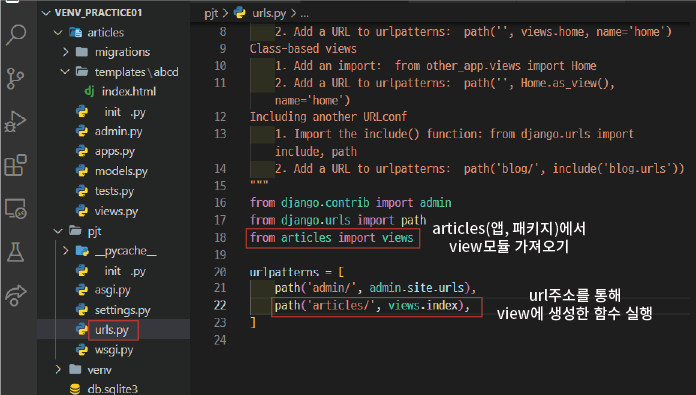
urls.py
9-2. views.py
templates을 조회하는 함수 생성
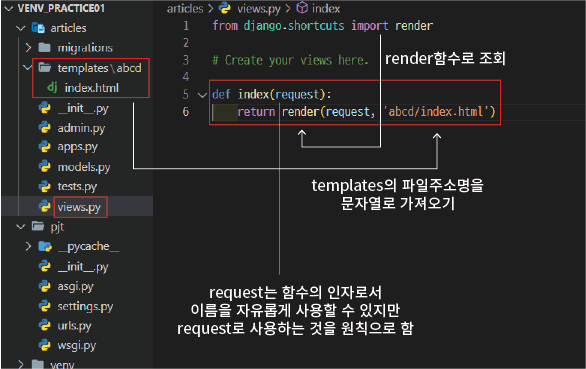
views.py
9-3. templates 폴더
- view모듈로 반환되는
데이터가 담긴 폴더 - 앞선 urls.py와 views.py는 자동 생성 되지만, 서버 프레임워크인 Django의 특성상 templates 폴더는
자동 생성되지 않음 - 폴더명은 반드시
templates로 해야 함
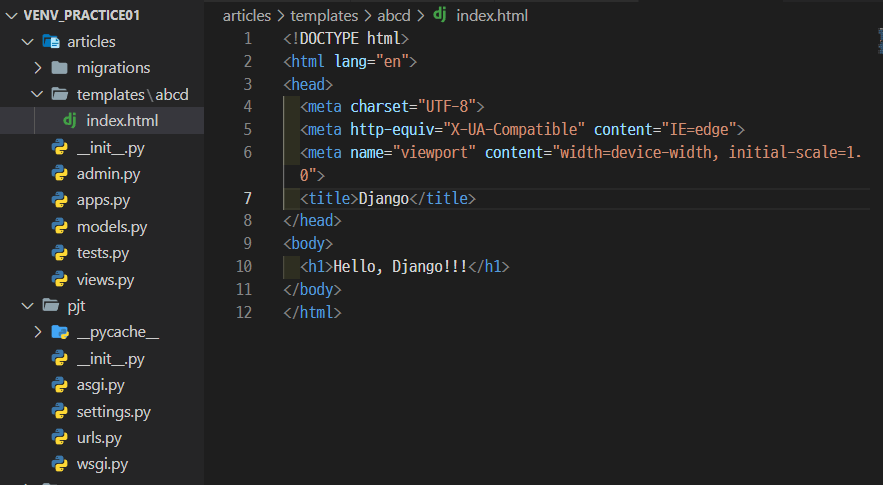
templates 폴더
9-4. 웹 페이지 응답
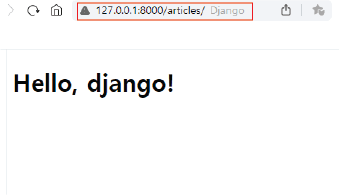
url 요청에 따른 웹페이지 응답


조정곤
주니어 프론트엔드 개발자


