


블로그 개발 - 탭 기능 만들기
2024.05.29.


블로그의 탭 만들기
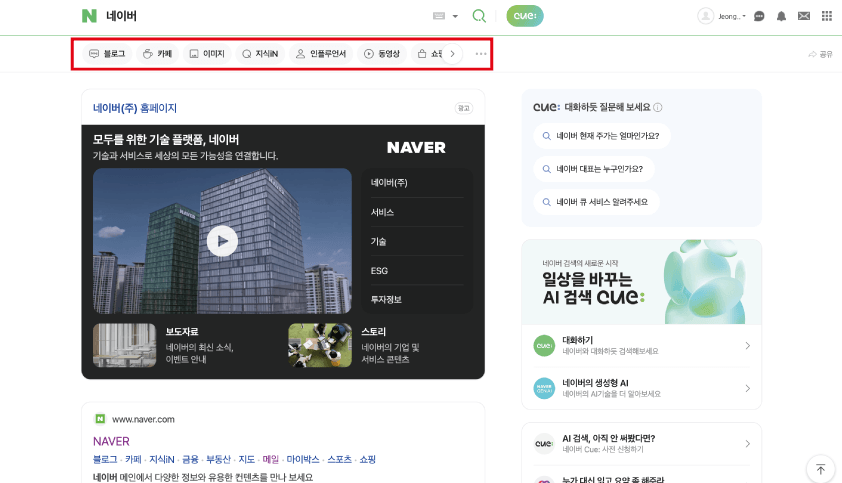
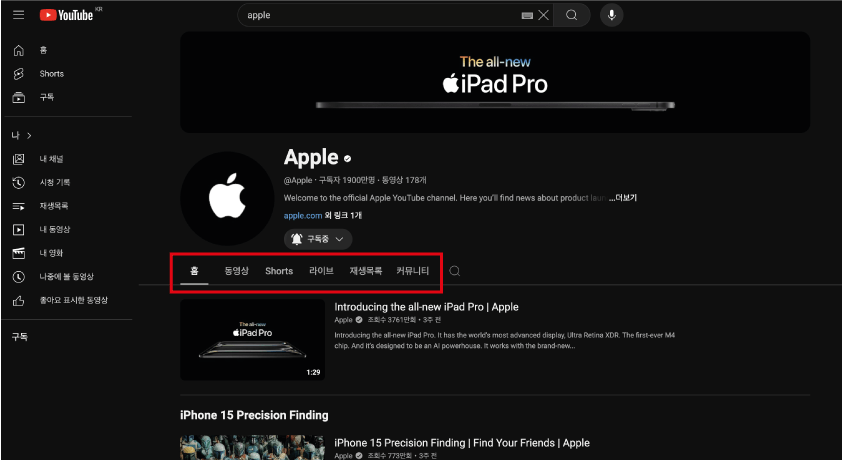
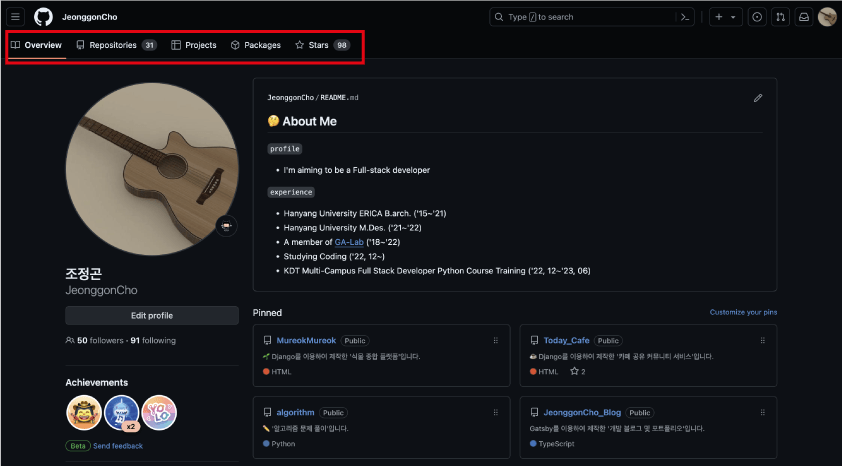
웹 사이트들을 보면 탭 기능을 자주 볼 수 있다.
| 네이버 |
|---|
|
| 유튜브 |
|---|
|
| 깃허브 |
|---|
|
내 블로그에도 탭 기능을 넣어 포스트별로 보기, 카테고리별로 보기로 분류된 탭을 제공하고자 하였다.
1. 탭 구조 잡기
해당 UI 프로세스는 벨로그 플랫폼의 구조에서 아이디어를 얻어 나만의 스타일로 개발해보았다.
- 블로그 상단에 포스트별, 카테고리별 두 가지의 탭을 위치시킨다.

- 포스트별 탭을 클릭하면 블로그의 모든 태그들과 각각의 포스트를 낱개로 보여준다.
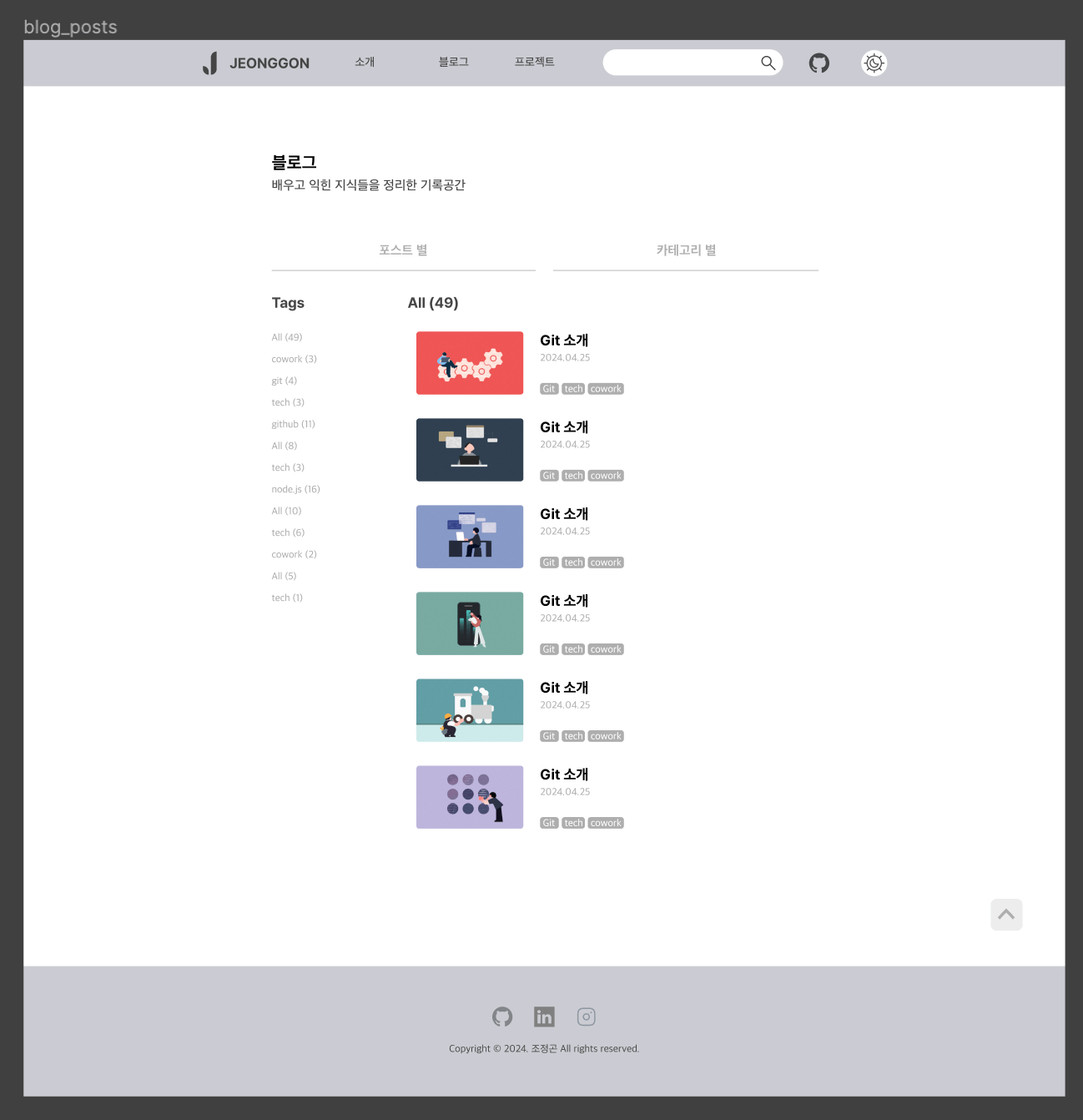
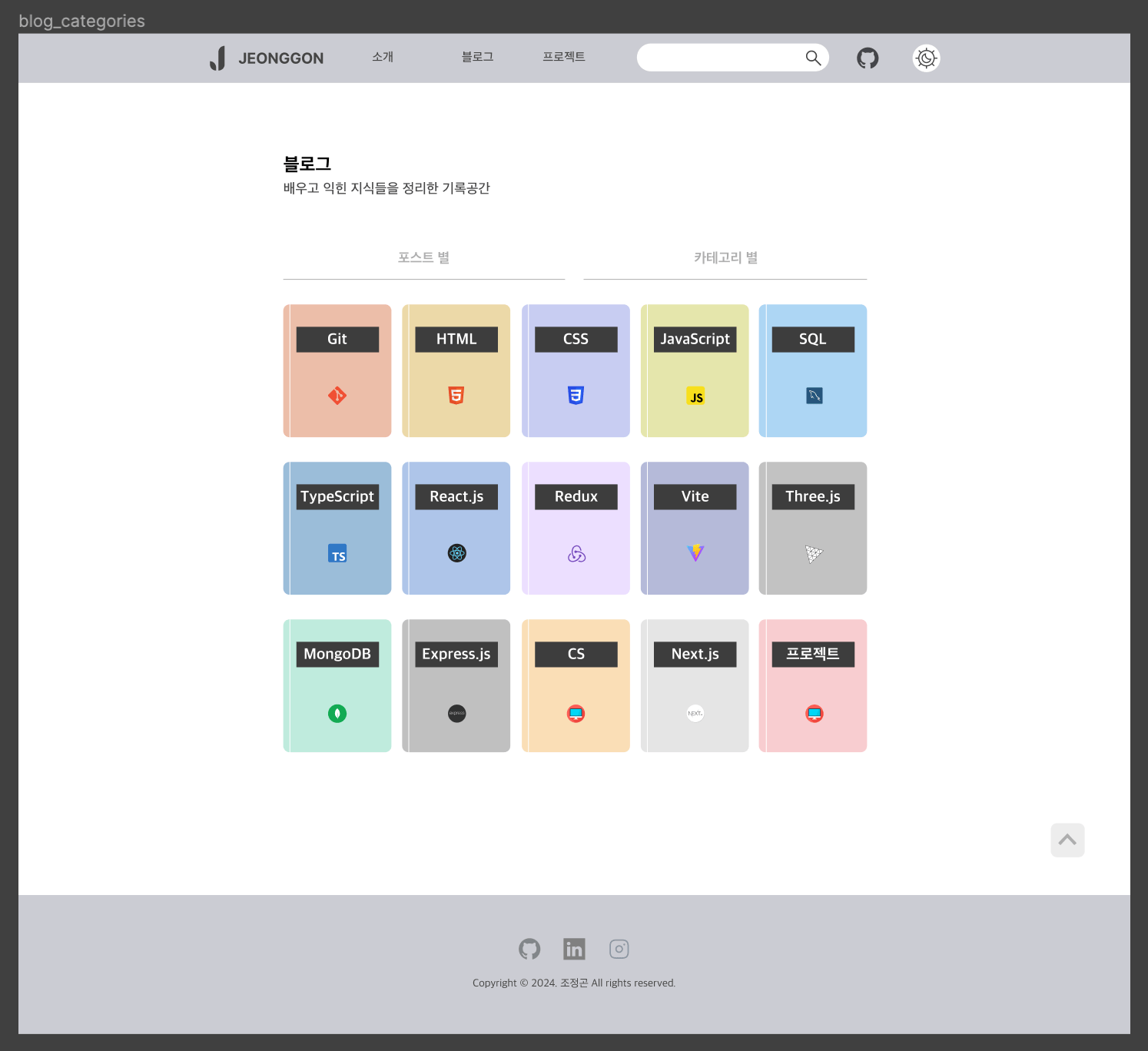
- 카테고리별 탭을 클릭하면 카테고리 목록을 책 표지처럼 보여준다.
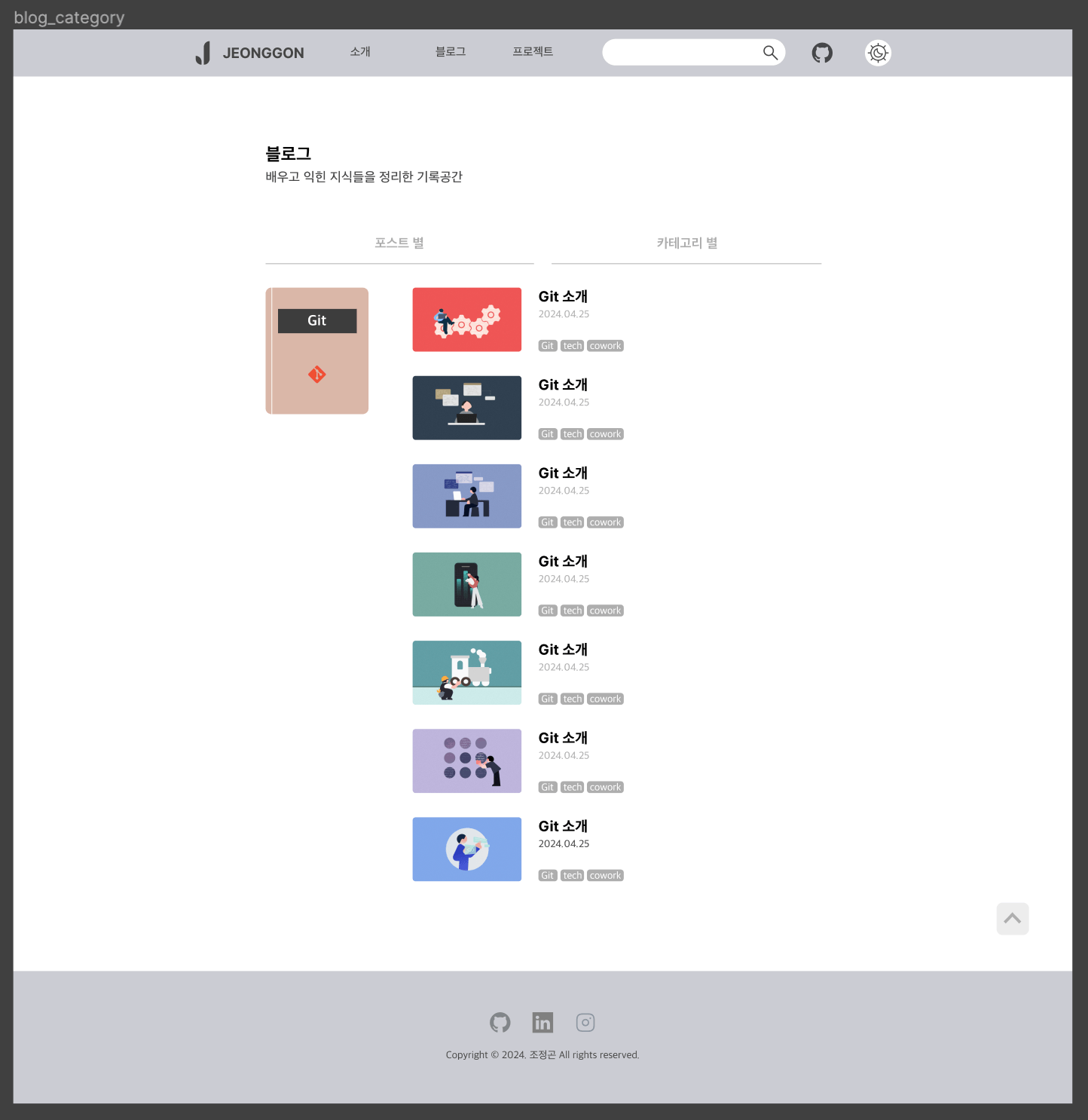
- 카테고리별 페이지에서 카테고리를 클릭하면 해당 카테고리의 포스트를 낱개로 보여준다.
2. 탭 기능을 구현하는 방법
초기에 탭 기능을 구현하는 방법으로 생각했던 것은 useState를 사용하는 것이였다.
2-1. useState 사용하는 방법
// useState로 탭 구현하기 간단한 예시

import { useState } from 'react';

const Blog = () => {
  // useState로 boolean 값 지정
  const [showPosts, setShowPosts] = useState<boolean>(true);
  const [showCategories, setShowCategories] = useState<boolean>(false);

  // 포스트별 클릭 시, 포스트별 true, 카테고리별 false로 전환
  const handleClickPosts = () => {
    setPosts(true);
    setCategories(false);
  };

  // 카테고리별 클릭 시, 포스트별 false, 카테고리별 true로 전환
  const handleClickCategories = () => {
    setPosts(false);
    setCategories(true);
  };

  return (<main>
    {/*탭 버튼*/}
    <div>
      <div onClick={handleClickPosts}>포스트별</div>
      <div onClick={handleClickCategories}>카테고리별</div>
    </div>

    {/*해당 탭이 true일 경우, 해당 탭의 내용을 출력하기*/}
    {showPosts && <div>포스트별 컨텐츠</div>}
    {showCategories && <div>카테고리별 컨텐츠</div>}
  </main>);
};

export default Blog;
이렇게 했을 경우, 탭을 클릭 시, 내용이 전환되어 탭의 기능을 할 수 있었다.
하지만 문제점이 있었다.
문제점
useState로 탭을 전환할 경우, URL의 변경이 일어나지 않아 히스토리가 남지 않았고,
뒤로가기를 하면 직전의 화면이 아닌, 직전 히스토리의 URL로 이동했다. 또한 마찬가지로새로고침을 할 경우, 초기 설정 (포스트별)으로 가버리는 등 불편한 사용자 경험을 주는 문제가 있었다.
2-2. 다른 사이트들은 어떻게 탭을 구현했을까?
이러한 문제점을 발견하고 그렇다면 다른 주요한 웹사이트들에서는 탭 기능을 어떻게 구현하고 있는지 알아보았다.
네이버 - Query String
- naver.com/search.naver
?ssc=tab.nx.all - naver.com/search.naver
?ssc=tab.cafe.all - …
깃허브 - Query String
- github.com/user
?tab=repositories - github.com/user
?tab=projects - …
유튜브 - URL 경로
- youtube.com/@channel/
videos/ - youtube.com/@channel/
playlists/ - …
벨로그 - URL 경로
- velog.io/@user/
posts/ - velog.io/@user/
series/ - …
몇몇 사이트들의 탭 구현 방식을 보았을 때, 크게 Query String, URL 경로로 구현한 것을 볼 수 있었다. 두 가지 방식 모두 URL을 이용하며 히스토리에 로그를 남기기에 뒤로가기 또는
새로고침에도 자연스럽게 동작한다. 두 가지 중 어떠한 방식을 사용해도 괜찮다고 판단되었다.
2-3. Query String 사용하는 방법
나는 두 가지 방식 중 URL 경로를 사용하여 포스트별, 카테고리별 탭 기능을 구현하기로 하였다. 또한 태그 검색, 단일 카테고리 페이지는 Query String으로 가변적으로 처리하였다.
| 탭 | URL |
|---|---|
| 포스트별 | /posts/ |
| 포스트 태그 | /posts/?tag={태그} |
| 카테고리별 | /categories/ |
| 카테고리 | /categories/?category={카테고리} |
// Query String으로 탭 이동하기 예시

import { Link } from "gatsby";

const BlogTemplate = () => {
  return (<main>
    {/*탭 링크*/}
    <div>
      <Link to={'/posts/'}>포스트별</Link>
      <Link to={'/categories/'}>카테고리별</Link>
    </div>
  </main>);
};

export default BlogTemplate;
3. Link와 Pages
3-1. Link
추가적으로 Gatsby에서는 a태그 대신 페이지를 이동할 수 있는 <Link> 컴포넌트를 제공하며 href 속성이 아닌, to 속성에 URL을 작성하면 해당 URL로 라우팅 시킨다.
// 예시

import { Link } from "gatsby";

<Link to={`/categories/?category=${category}`}>카테고리 이동</Link>
3-2. Pages
Gatsby 공식문서 : Creating and Modifying Pages
- By creating React components in the src/pages directory. (Note that you must make the component the default export.)
Gatsby는 기본적으로 src/pages/ 디렉토리에 페이지 컴포넌트를 만들면 자동으로 라우팅 할 수 있는 페이지가 생성된다.
예를 들어 src/pages/posts.tsx 와 같이 디렉토리와 파일이 있는 경우, /posts/의 페이지가 생긴다.
Sources
- Gatsby 공식문서 : Gatsby Link API
https://www.gatsbyjs.com/docs/reference/built-in-components/gatsby-link/
- Gatsby 공식문서 : Creating and Modifying Pages
https://www.gatsbyjs.com/docs/creating-and-modifying-pages/#performance-implications
- JeonggonCho_Blog 템플릿 레포지토리


조정곤
주니어 프론트엔드 개발자


Blog 포스트 (17)