


목 차![down-arrow]()


〈
Next.js 소개 및 프로젝트 생성
2024.01.25.


Next.js
1. Next.js는 무엇이고 왜 사용하는가?
React 프레임워크로서 React에 빌드된다.- 그렇다면 React 자체도 라이브러리인데
왜 Next.js를 사용할까? 풀스택 리액트 프레임워크이며 풀스택 구축과정을단순화할 수 있도록 도와준다.- 최근 클라이언트(프론트엔드) 단의 SPA(단일 페이지 애플리케이션)이 아닌
풀스택 애플리케이션을 구축하는 추세이다. - 서버 단의 기능을 추가하고 업데이트하고 있으며,
서버 단에서 컴포넌트를 렌더링(SSR)을 할 수 있게 업데이트하고 있다. - 하지만, 풀스택 애플리케이션을 구축하기 위해서는 많은 기능이 필요하다.
- Route Setup & Handling
- Form Submission
- Data Fetching
- Authentication…
- 이러한 많은 기능을 Next.js가 제공한다.
- 하지만 React를 기반으로 하기 때문에 React에 대한 기초가 탄탄해야함
2. Next.js의 주요기능 및 장점
2-1. React를 활용한 풀스택 애플리케이션 구축가능(Fullstack Apps)
- 프론트엔드와 벡엔드를 혼합하여
하나의 프로젝트에서하나의 프로그래밍 언어인 JavaScript를 사용하고 하나의 프레임워크, 라이브러리인 Next.js로 향상된 React에서 복잡한 어플 개발 가능
2-2. 파일 시스템을 사용하여 경로를 설정 가능(Filesystem-based Routing)
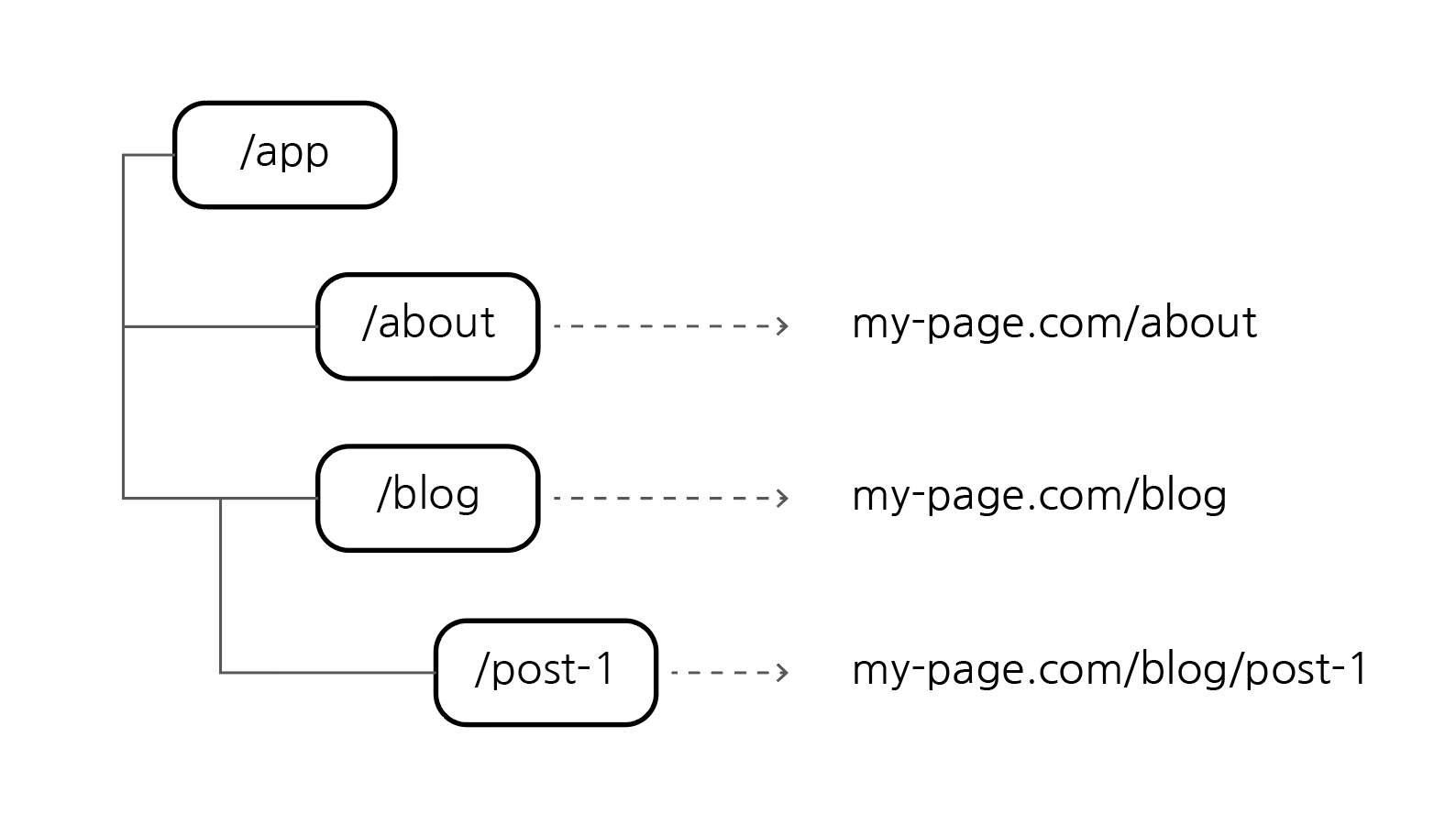
- 코드를 사용하여 환경설정하는 React Router, 바닐라 자바스크립트와 달리 Next.js에서는
파일 시스템(폴더 + 파일)을 경로로 매핑하여 환경설정함 - 따라서
코드 기반환경설정 또는패키지가 추가로필요하지 않음(Next.js에 내장되어 있음)
2-3. Next.js가 페이지에 보이는 모든 내용을 서버에서 렌더링(Sever-side Rendering)
- HTML 문서에 화면에 표시되어야 할 모든 컨텐츠가
포함되어 전달됨 - 검색 엔진 크롤러도 완성된 컨텐츠를 보는 것이 가능
SEO(검색 엔진 최적화)에 도움이 됨
3. Next.js 프로젝트 만들기 (자동)
- Node.js 기반이므로 Node.js가 설치되어있어야 함
- Node.js 공식 사이트
3-1. 프로젝트 생성 명령어
$ npx create-next-app@latest- 프로젝트 명 기입
$ What is your project named? # 원하는 프로젝트명 기입 ex) first-app- TypeScript 사용 여부
$ Would you like to use TypeScript? » No / Yes # 사용 여부에 따라서 선택- ESLint 사용 여부
- ESLint는 자바스크립트 코드에서 발견되는
문제시되는 패턴들을 식별하기 위한 정적 코드 분석 도구
$ Would you like to use ESLint? » No / Yes # 사용 여부에 따라서 선택- Tailwind 사용 여부
- CSS 라이브러리 중 하나
$ Would you like to use Tailwind CSS? » No / Yes # 사용 여부에 따라서 선택- src 디렉토리 사용 여부
$ Would you like to use `src/` directory? » No / Yes # 사용 여부에 따라서 선택- App Router 사용 여부
- 이는 Next.js 앱을 구축하는 두 가지 방식을 의미함
- Pages Router
- App Router
$ Would you like to use App Router? (recommended) » No / Yes # 사용 여부에 따라서 선택- 사용자 정의 명령어 설정 여부
$ Would you like to customize the default import alias (@/*)? » No / Yes # 사용 여부에 따라서 선택- 프로젝트 생성 완료
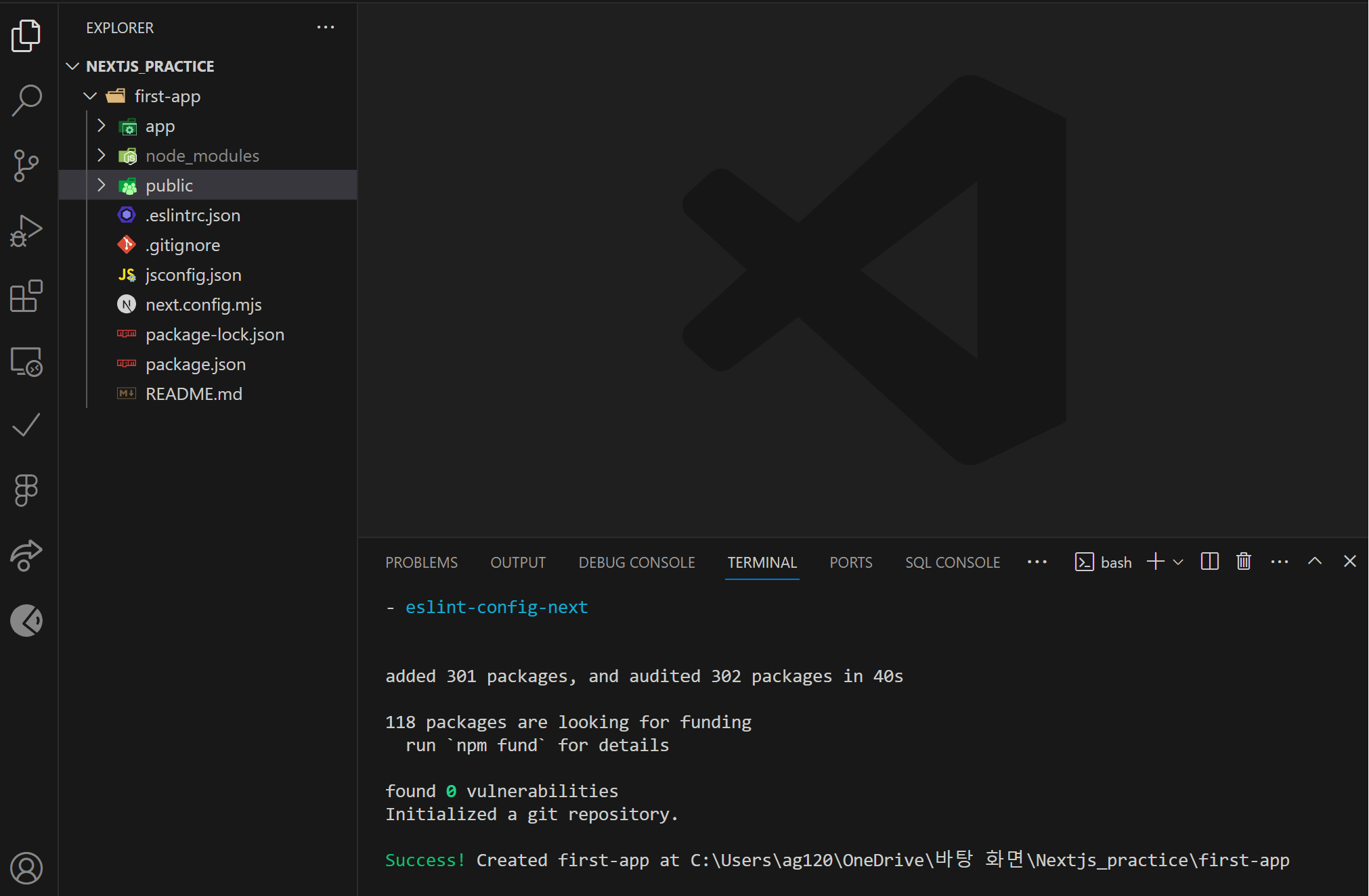
프로젝트 생성 시 기본폴더 구성
3-2. 프로젝트 실행
- 프로젝트 폴더로 이동
$ cd <프로젝트 명>- 개발 서버 시작하기
$ npm run dev- localhost
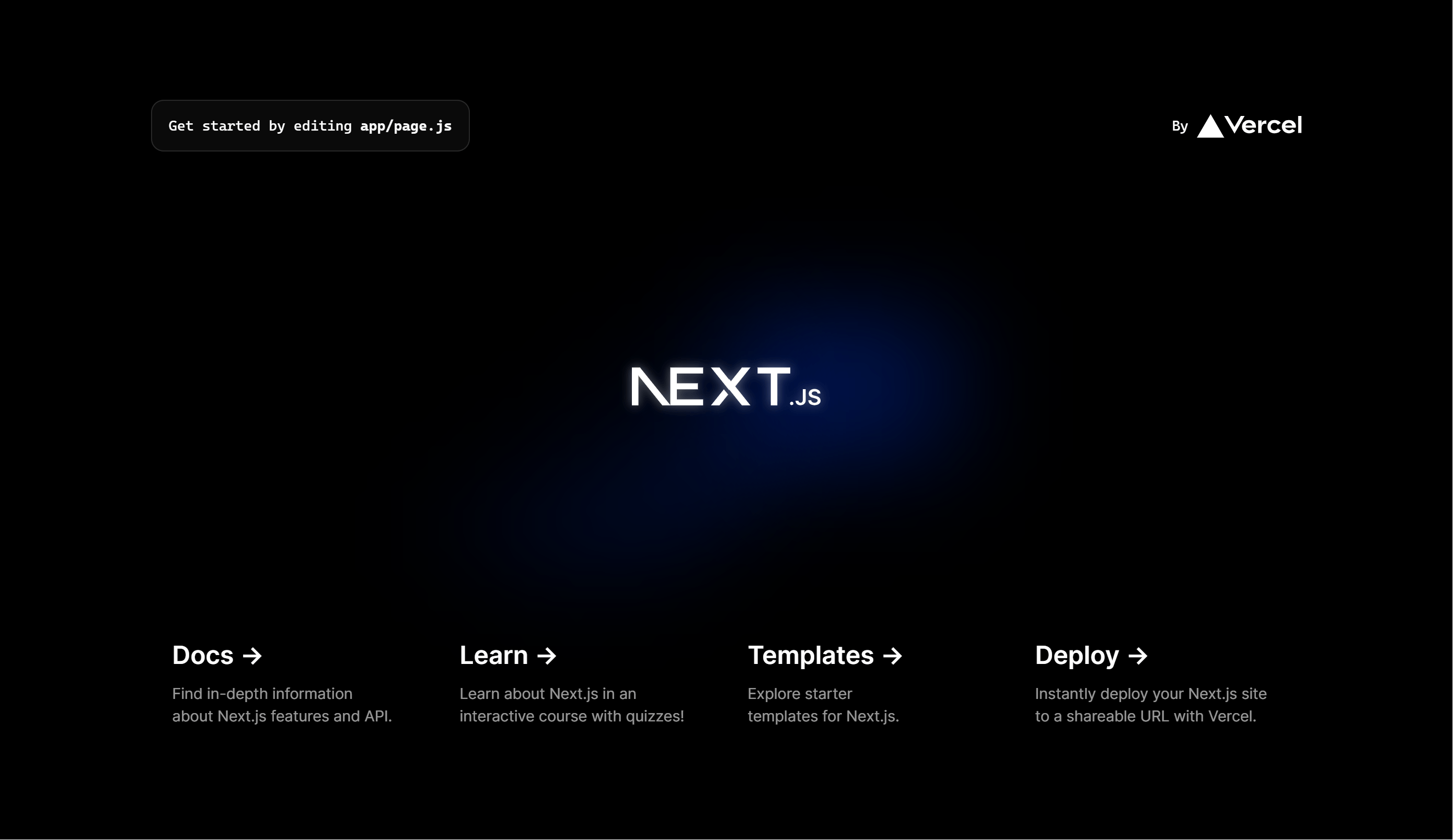
자동 설치한 Next.js 시작 시 첫화면
4. Next.js 프로젝트 만들기 (수동)
4-1. node package manager 설치
$ npm init -y- package.json license 수정
- license를 MIT로 수정
{
  "license": "MIT"
}
4-2. package 설치
$ npm install react@latest next@latest react-dom@latest4-3. package.json scripts 수정
{
  "scripts": {
    "dev": "next dev"
  }
}
next dev(dev): Next.js를 실행
4-4. 폴더 및 파일 생성
app폴더 생성- app 폴더 안에
page.jsx또는page.tsx파일 생성 - 파일이름 중요하기에 대소문자, 확장자 주의
- 프레임워크가 해당 경로와 파일을 찾기 때문
4-5. 기본 모듈 export
// app/page.tsx

export default function Page() {
  return <h1>Hello
  Nextjs < /h1>
}- 모듈의 이름은 상관없음
- TypeScript를 사용하려고 하지만 설치되지 않아 오류가 표시됨 (문제없음)
4-6. 프로젝트 실행
$ npm run dev- 자체적으로 TypeScript 및 필요한 것들을 설치하고 package를 생성해줌
- Next.js 서버가 만들어지고
localhost:3000의 주소에서 실행됨
- layout.tsx
Your page app/page.tsx did not have a root layout. We created app\layout.tsx for you.- 해당 문구와 함께 app 폴더에 자동으로 layout.tsx 파일을 만들어줌
- localhost

수동으로 설치한 Next.js 시작 시 첫화면


조정곤
주니어 프론트엔드 개발자


