logo

JEONGGON

    블로그
github
mode
목 차
down-arrow

JavaScript 이벤트

2023.03.06.

post-thumbnail

이벤트 조작하기

1. 이벤트

1-1. event

  • 무언가 일어났다는 신호, 사건(모든 DOM요소는 이러한 신호를 만들어 냄)
  • 웹에서의 이벤트
    • 버튼 클릭 시 나타나는 반응
    • 마우스 커서의 위치에 따라 드래그 앤 드롭
    • 입력 값에 따른 요소 생성 등…

1-2. event 종류

  • 마우스, 인풋, 키보드, 터치 등…
  • DOM 요소는 event를 받고 받은 event를 처리할 수 있음

1-3. event handler

  • 이벤트가 발생했을 때 실행되는 함수
  • 사용자의 행동에 어떻게 반응할 지를 JavaScript 코드로 표현한 것

- .addEventListener()

  • 대표적인 이벤트 핸들러 중 하나
  • 특정 이벤트를 DOM 요소가 수신할 때마다 콜백함수를 호출
// 기본적인 구성
EventTarget.addEventListener(type, handler);
  • EventTarget : DOM 요소

  • type : 특정 이벤트

    • 이벤트 이름(ex. ‘click’)
  • handler : 콜백함수

    • 발생한 이벤트 객체를 수신하는 콜백함수
    • 콜백함수는 발생한 Event object를 유일한 매개변수로 받음
  • 대상(EventTarget)특정 이벤트(type)가 발생하면 할 일(handler)을 등록함


- event handler 예시


<body>
<button id="btn">버튼</button>

<script>
  // 1. 버튼 선택
  const btn = document.querySelector("#btn");
  console.log(btn);

  // 2. 버튼에 이벤트 핸들러 부착
  btn.addEventListener("click", (event) => {
    // 이벤트 객체
    console.log(event);

    // 이벤트가 발생한 대상
    // console.log(this) // 화살표 함수에서는 window
    console.log(event.target);
  });
</script>
</body>

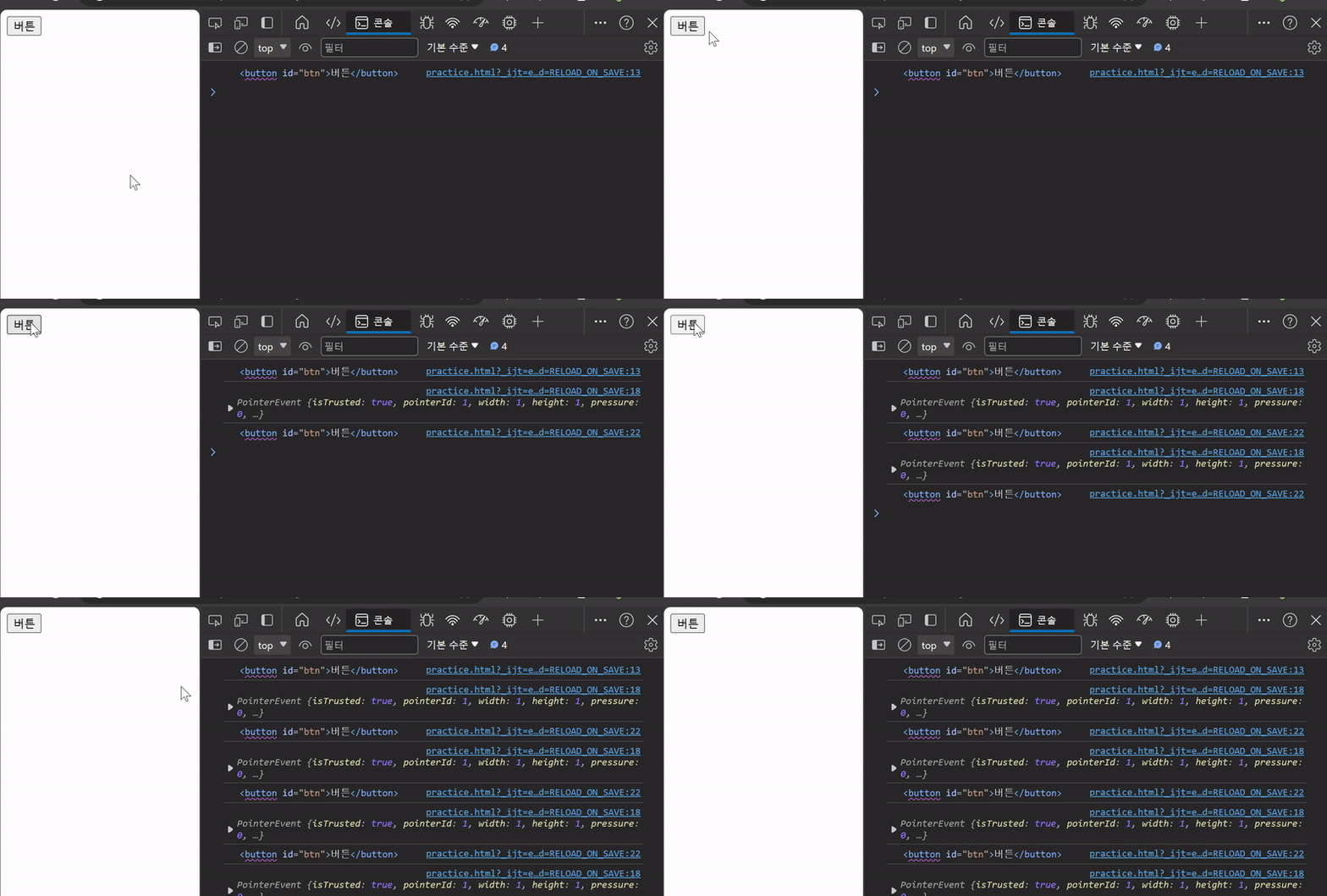
event handler 예시
event handler 예시 결과


2. 이벤트 핸들러 활용

2-1. click 이벤트

  • 버튼을 클릭하면 숫자를 1씩 증가

<body>
<button id="btn">버튼</button>
<p id="counter">0</p>

<script>
  // 1. 초기 값 할당 (0)
  let counterNumber = 0;

  // 2. 버튼 요소 선택
  const btn = document.querySelector("#btn");

  // 3. 버튼에 이벤트 핸들러 부착 (클릭 이벤트)
  btn.addEventListener("click", () => {
    // 3.1 버튼에 클릭 이벤트가 발생할 때마다 실행할 코드를 작성
    // 3.2 초기 값 += 1
    counterNumber += 1;

    // 3.3 p요소를 선택
    const pTag = document.querySelector("#counter");

    // 3.4 p요소의 컨텐츠를 1 증가한 초기 값으로 설정
    pTag.textContent = counterNumber;
  });
</script>
</body>

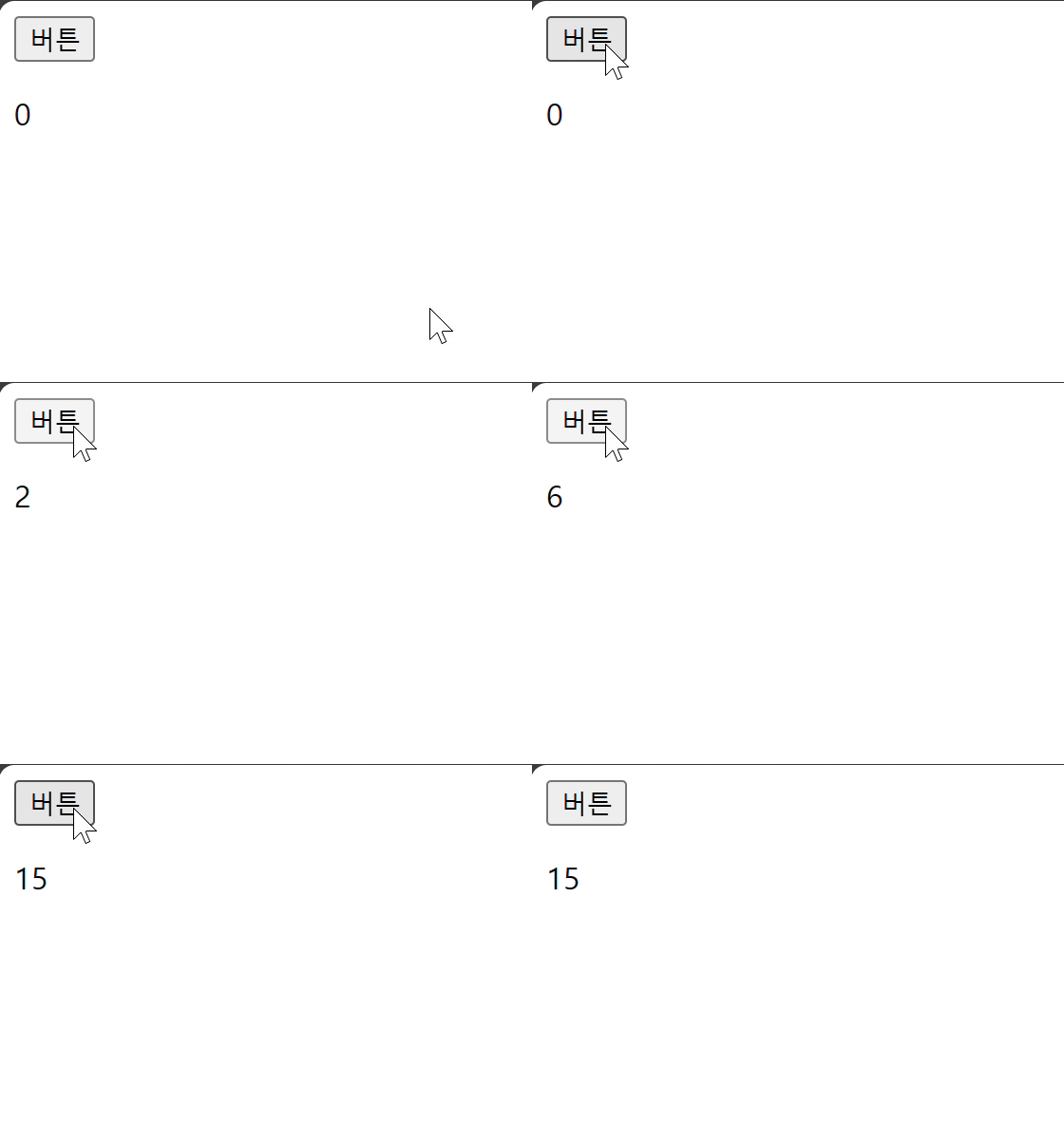
click event
click 이벤트 예시 결과


2-2. input 이벤트

  • 사용자의 입력 값을 실시간으로 출력하기

<body>
<input type="text" id="text-input" />
<p></p>

<script>
  // 1. input요소 선택
  const inputTag = document.querySelector("#text-input");
  console.log(inputTag);

  // 2. p요소 선택
  const pTag = document.querySelector("p");

  // 3. input요소에 이벤트 핸들러 부착 (input 이벤트)
  inputTag.addEventListener("input", (event) => {
    // 3.1 작성하는 데이터가 어디에 누적되고 있는지 찾기
    console.log(event);
    console.log(event.target.value);

    // 3.2 p요소의 컨텐츠에 작성하는 데이터를 추가
    pTag.textContent = event.target.value;
  });
</script>
</body>

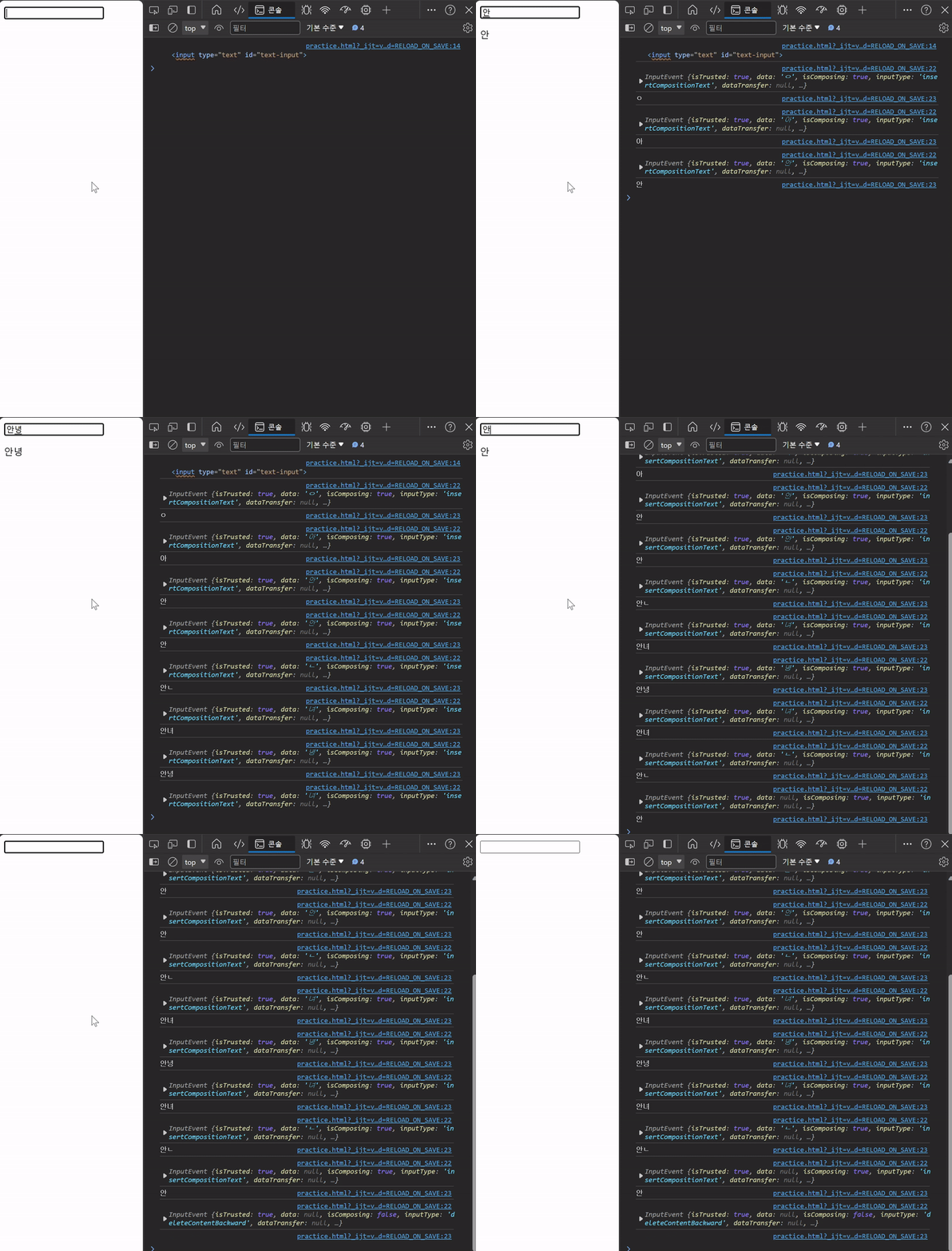
input event
input 이벤트 예시 결과


2-3. click & input 이벤트

  • 사용자의 입력 값을 실시간으로 출력하기
  • 버튼을 클릭하면 출력한 값의 스타일을 변경하기

<head>
  <style>
    .blue {
      color: blue;
    }
  </style>
</head>

<body>
<h1></h1>
<button id="btn">클릭</button>
<input type="text" id="text-input" />

<script>
  // input
  const inputTag = document.querySelector("#text-input");
  const h1Tag = document.querySelector("h1");

  inputTag.addEventListener("input", (event) => {
    h1Tag.textContent = event.target.value;
  });

  // button
  const btn = document.querySelector("#btn");

  btn.addEventListener("click", () => {
    h1Tag.classList.toggle("blue");
    // toggle메서드 : 클래스가 존재하면 삭제, 없으면 추가
  });
</script>
</body>

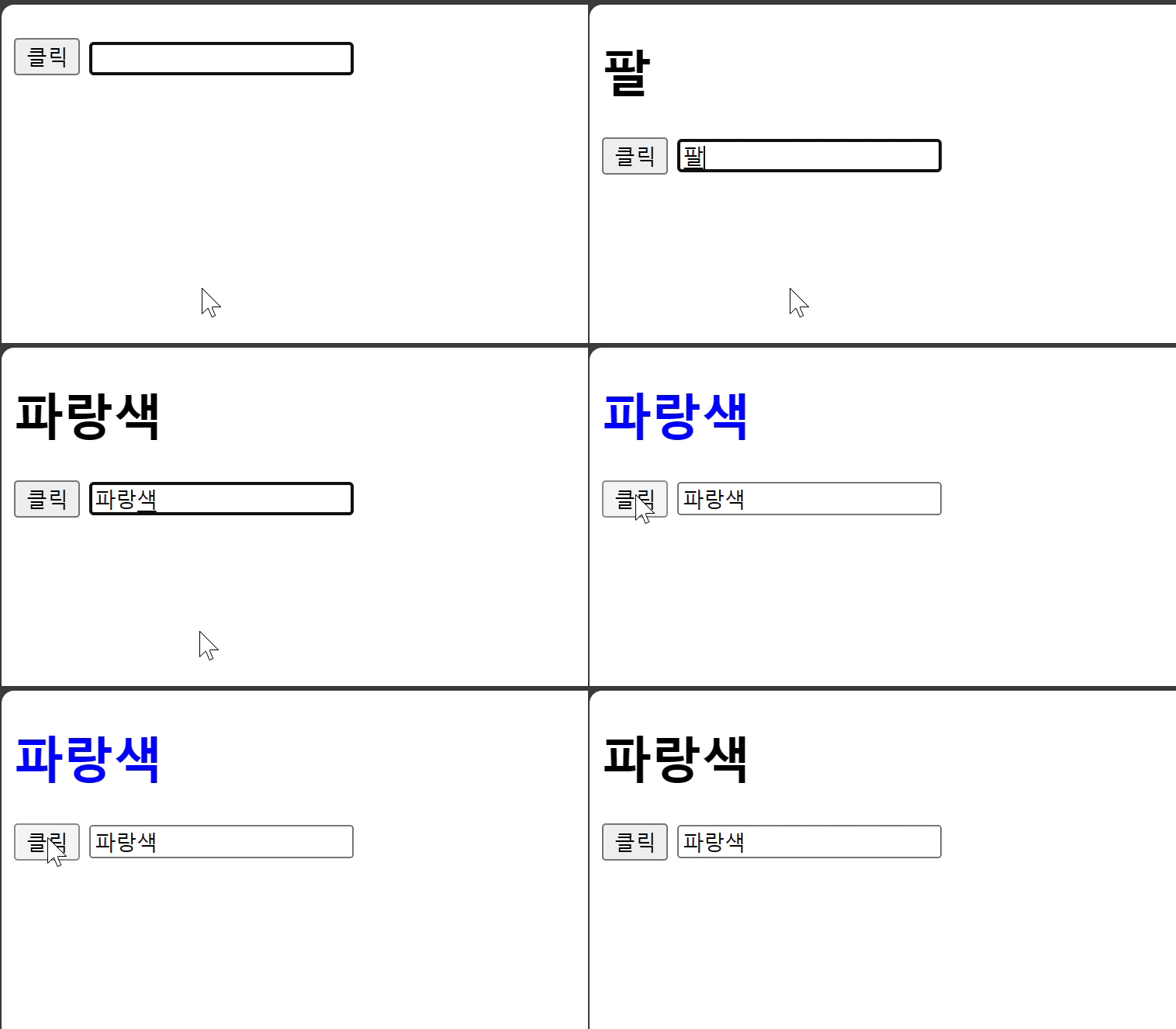
click & input event
click & input 이벤트 예시 결과


2-4. 이벤트 취소하기

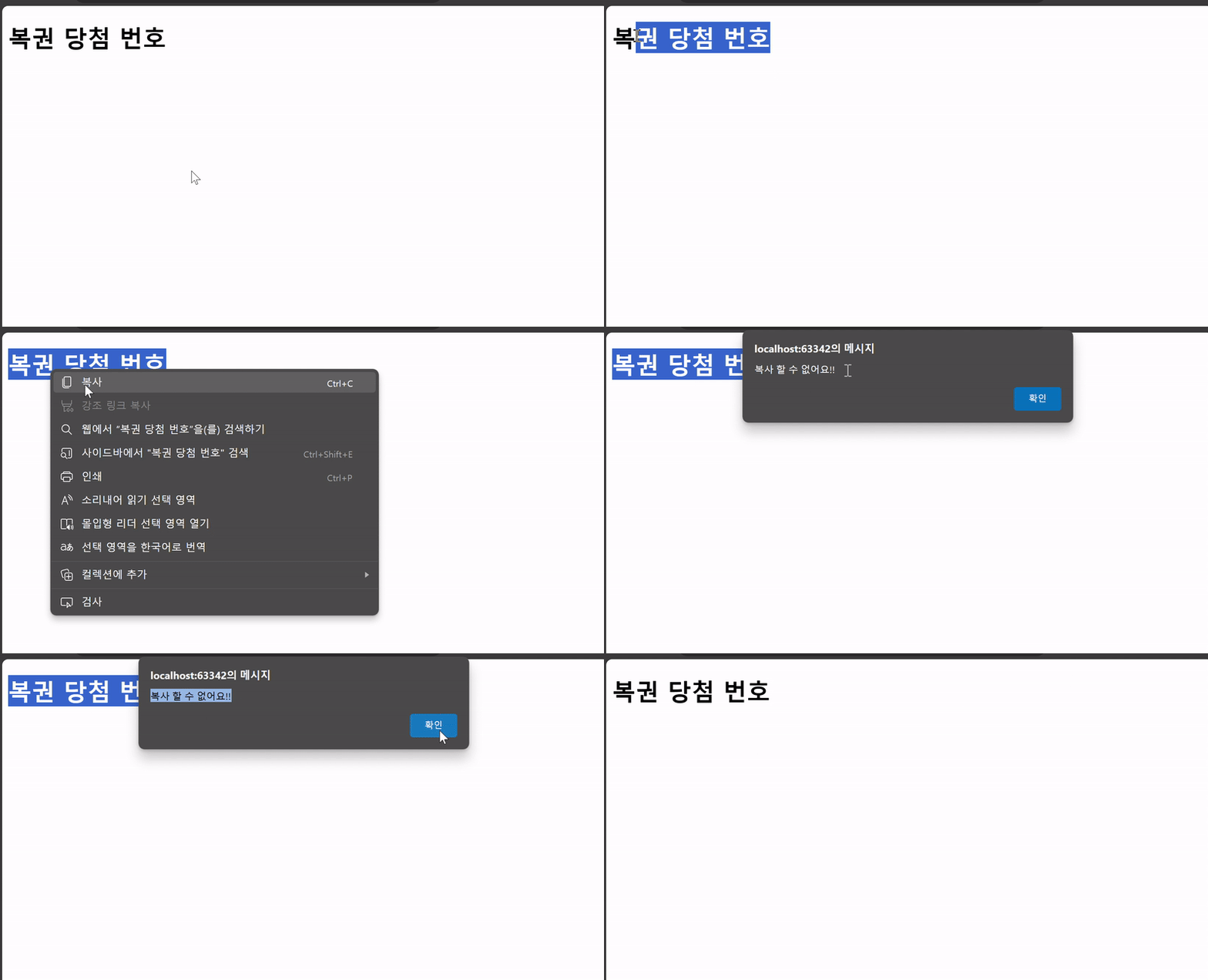
  • 텍스트를 복사하려고 하면 알림창을 띄우면서 복사 중단하기

<body>
<h1>복권 당첨 번호</h1>

<script>
  const h1Tag = document.querySelector("h1");

  h1Tag.addEventListener("copy", (event) => {
    console.log(event);
    event.preventDefault();
    alert("복사 할 수 없어요!!");
  });
</script>
</body>

prevent event
이벤트 취소 예시 결과


- .preventDefault()

  • 현재 Event의 기본 동작을 중단

2-5. 간단한 To do 만들기

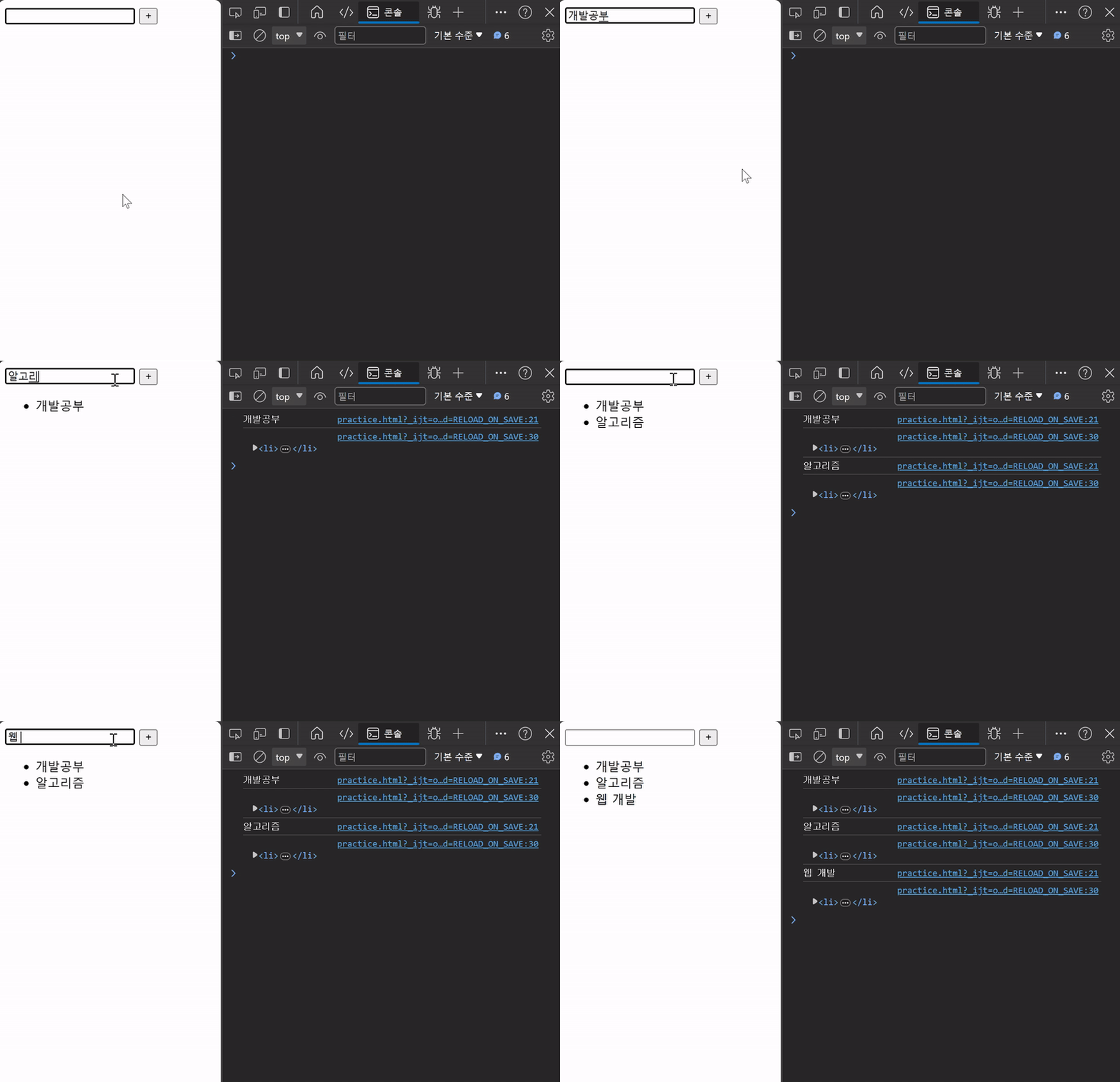
  • 할 일을 입력하고 버튼을 클릭하면 할 일 요소를 생성
  • input 컨텐츠를 작성하지 않고 버튼 클릭 시, 경고 알림 출력

<body>
<input type="text" class="input-text" />
<button id="btn">+</button>
<ul></ul>

<script>
  // 1. 필요한 요소 모두 선택
  const inputTag = document.querySelector(".input-text");
  const btn = document.querySelector("#btn");
  const ulTag = document.querySelector("ul");

  const addTodo = (event) => {
    // 2.1 사용자 입력 데이터 저장
    const inputData = inputTag.value;
    console.log(inputData);

    // 2.2 사용자 입력 데이터 공백 제거 후 확인
    if (inputData.trim()) {
      // 2.3 데이터를 지정할 li 요소 생성
      const liTag = document.createElement("li");

      // 2.4 li요소 컨텐츠에 데이터 입력
      liTag.textContent = inputData;
      console.log(liTag);

      // 2.5 li요소를 부모 ul요소의 자식 요소로 추가
      ulTag.appendChild(liTag);

      // 2.6 할 일 추가 후 input의 입력 데이터는 초기화
      inputTag.value = "";
    } else {
      // 2.7 사용자 입력 데이터가 없을 경우
      alert("할 일을 입력해주세요!");
    }
  };

  // 2. 버튼에 이벤트 핸들러 부착
  btn.addEventListener("click", addTodo);
</script>
</body>

간단한 todo
간단한 To do 만들기 결과


2-6. 로또 번호 생성기 예시

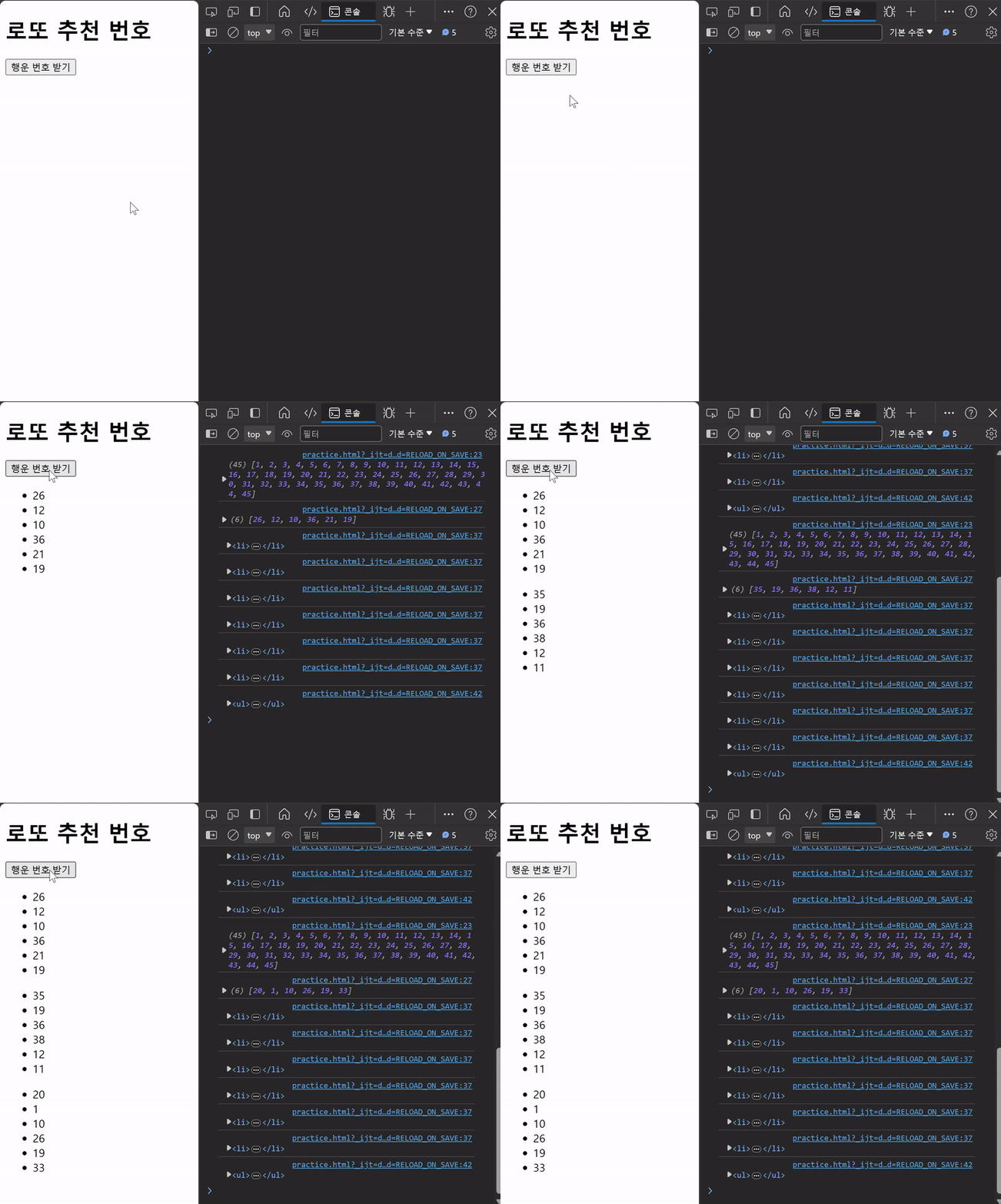
  • 버튼 클릭 시, 랜덤한 로또 번호 생성

<body>
<h1>로또 추천 번호</h1>
<button id="btn">행운 번호 받기</button>
<div></div>

<script src="https://cdn.jsdelivr.net/npm/lodash@4.17.21/lodash.min.js"></script>
<script>
  // 1. 필요한 모든 요소 선택
  const h1Tag = document.querySelector("h1");
  const btn = document.querySelector("#btn");
  const divTag = document.querySelector("div");

  // 2. 버튼 요소에 이벤트 핸들러 부착
  btn.addEventListener("click", (event) => {
    // 2.1 1부터 45까지의 값이 필요
    const numbers = _.range(1, 46);
    console.log(numbers);

    // 2.2 45개의 요소가 있는 배열에서 6개 번호 추출
    const sixNumbers = _.sampleSize(numbers, 6);
    console.log(sixNumbers);

    // 2.3 6개의 요소를 담을 ul요소 생성
    const ulTag = document.createElement("ul");

    // 2.4 추출한 번호 배열을 '반복'하면서 li요소 생성
    sixNumbers.forEach((number) => {
      // 2.5 번호 담을 li요소 생성 후 입력
      const liTag = document.createElement("li");
      liTag.textContent = number;
      console.log(liTag);

      // 2.6 만들어진 li요소를 ul요소에 추가
      ulTag.appendChild(liTag);
    });
    console.log(ulTag);

    // 2.7 완성된 ul요소를 div요소에 추가
    divTag.appendChild(ulTag);
  });
</script>
</body>

lotto generator
로또 번호 생성기 예시 결과


- lodash

  • 모듈성, 성능 및 추가 기능을 제공하는 JavaScript 유틸리티 라이브러리
  • array, object등 자료구조를 다룰 때, 사용하는 유용하고 간편한 함수들을 제공
  • https://lodash.com/


3. 참고

3-1. addEventListener와 this

  • addEventListener에서의 콜백함수는 특별하게 function 키워드의 경우, addEventListener를 호출한 대상(event.target)을 뜻함
<!--function 함수와 화살표 함수 이벤트 핸들러의 콜백함수에서 this 사용 비교-->

<body>
<button id="function">function</button>
<button id="arrow">arrow function</button>

<script>
  const functionButton = document.querySelector("#function");
  const arrowButton = document.querySelector("#arrow");

  functionButton.addEventListener("click", function() {
    console.log(this); // <button id="function">function</button>
    // 호출한 버튼 자체를 this로 받음
  });

  arrowButton.addEventListener("click", () => {
    console.log(this); // window
    // 최상위 전역 객체 window 받음
  });
</script>
</body>
javascriptprogrammingevent
profile

조정곤

주니어 프론트엔드 개발자

github
linkedin
instagram
email

< 이전글

JavaScript 동기, 비동기

다음글 >

JavaScript 배열

Javascript 포스트 (12)

down-arrow
JavaScript 역사JavaScript DOMJavaScript 기초 문법JavaScript 함수JavaScript 객체JavaScript 배열JavaScript 이벤트JavaScript 동기, 비동기JavaScript PromiseJavaScript async, awaitJavaScript API, fetchJavaScript try, catch