


MongoDB 사용
2024.03.05.


MongoDB 사용하기
1. MongoDB 사용 방법
로컬에 설치와클라우드 서비스 이용으로 크게 두 가지로 나누어짐
1-1. 로컬 설치
- MongoDB 공식 사이트 접속
- 제품(Product) –> 커뮤니티 에디션 –> MongoDB 커뮤니티 서버 다운로드 페이지
1-2. 클라우드 서비스 이용
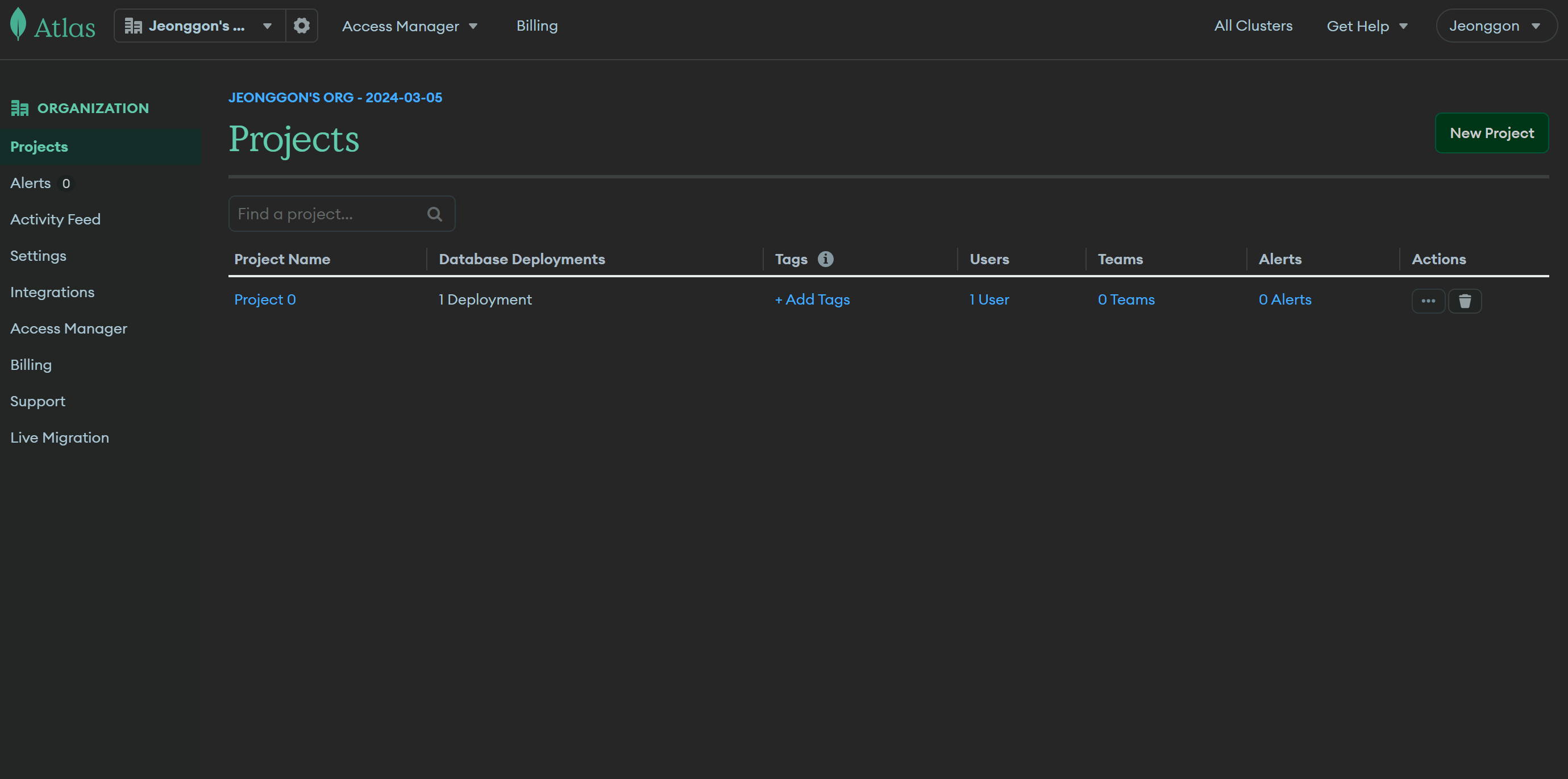
- 회원가입, 로그인 후, New Project 클릭
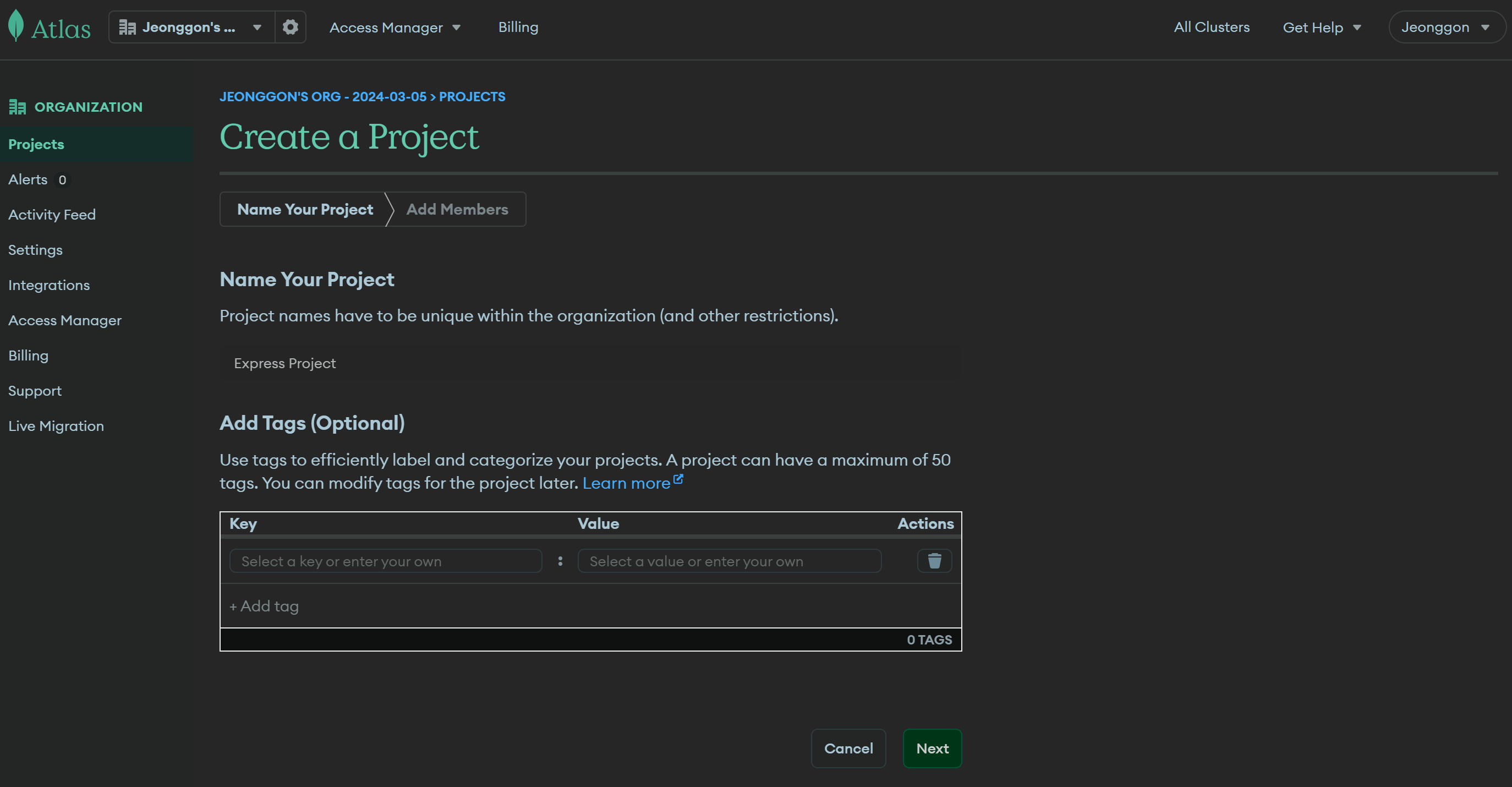
- 프로젝트 이름 짓기
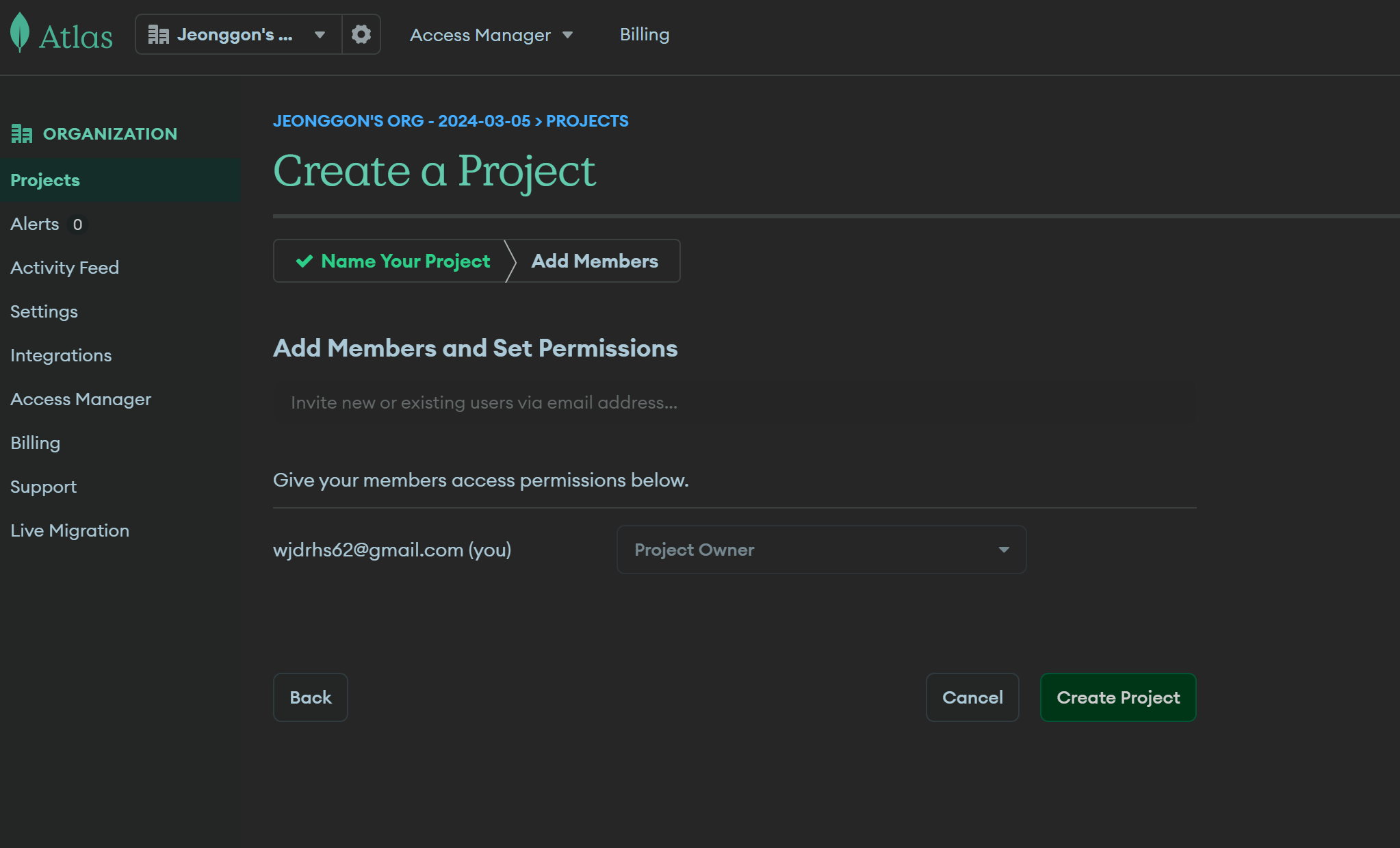
- 멤버를 추가하거나 멤버가 없을 경우, Create Project 클릭
- 프로젝트 생성 완료
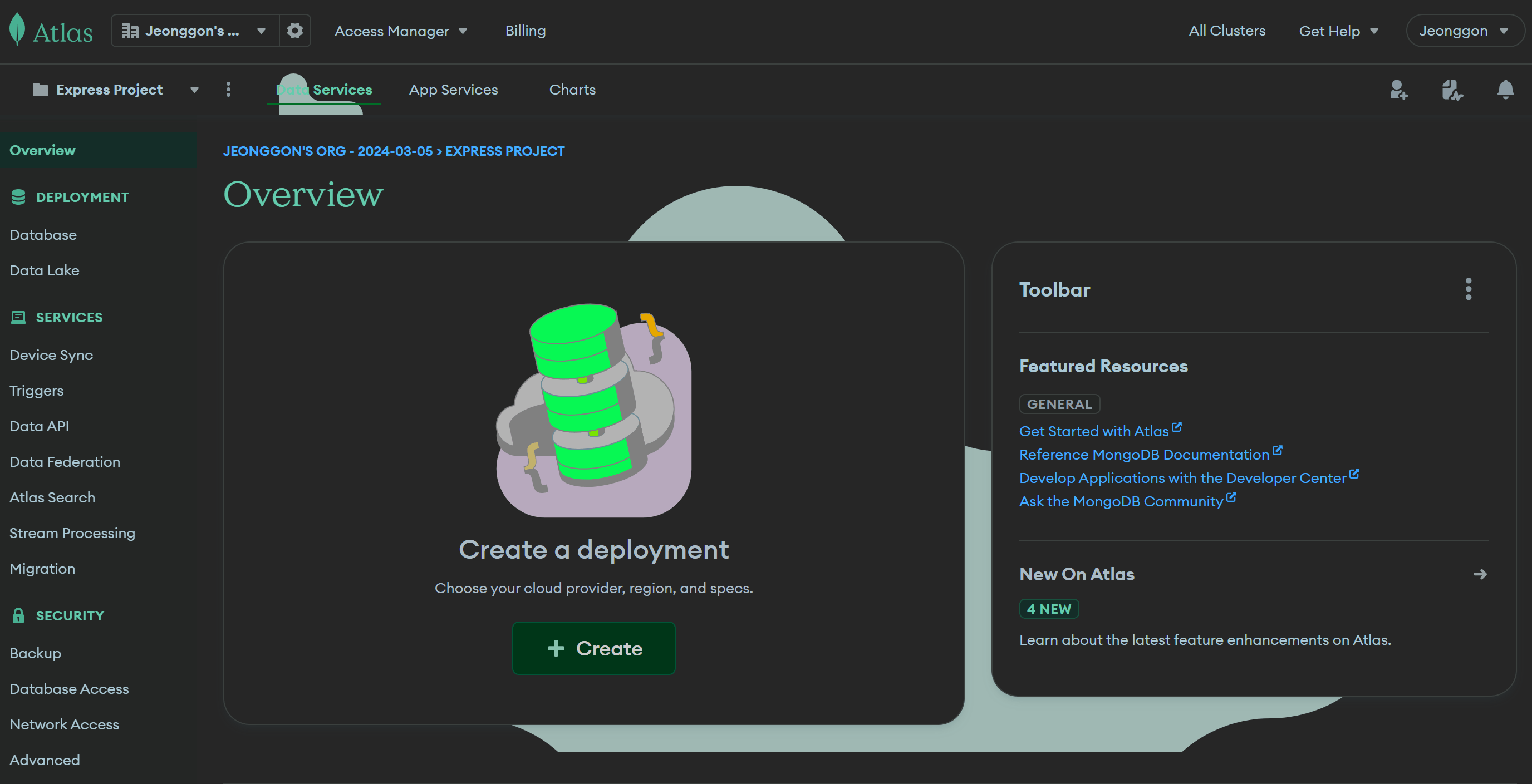
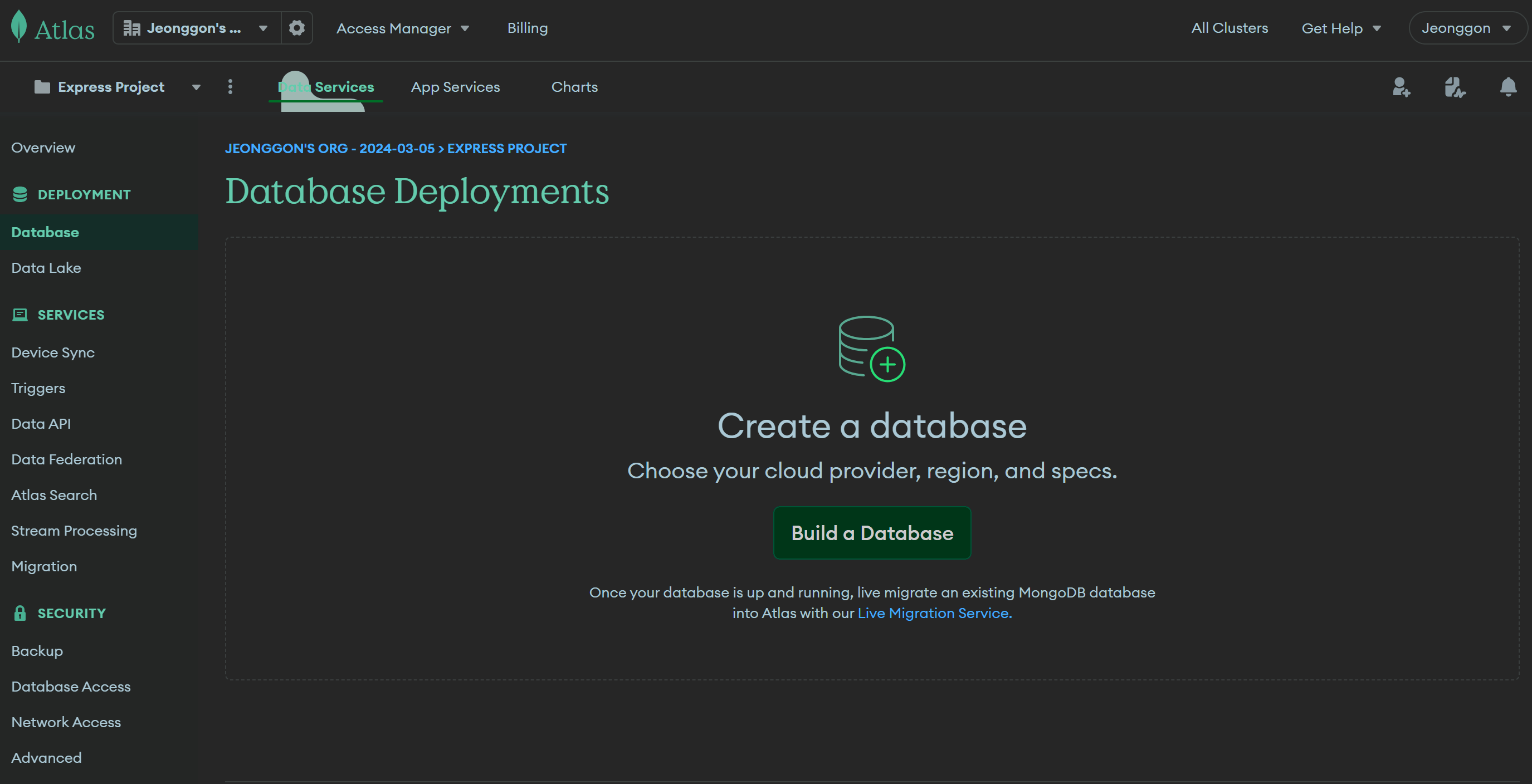
- 좌측 메뉴에서 Database 클릭, Build a Database 클릭
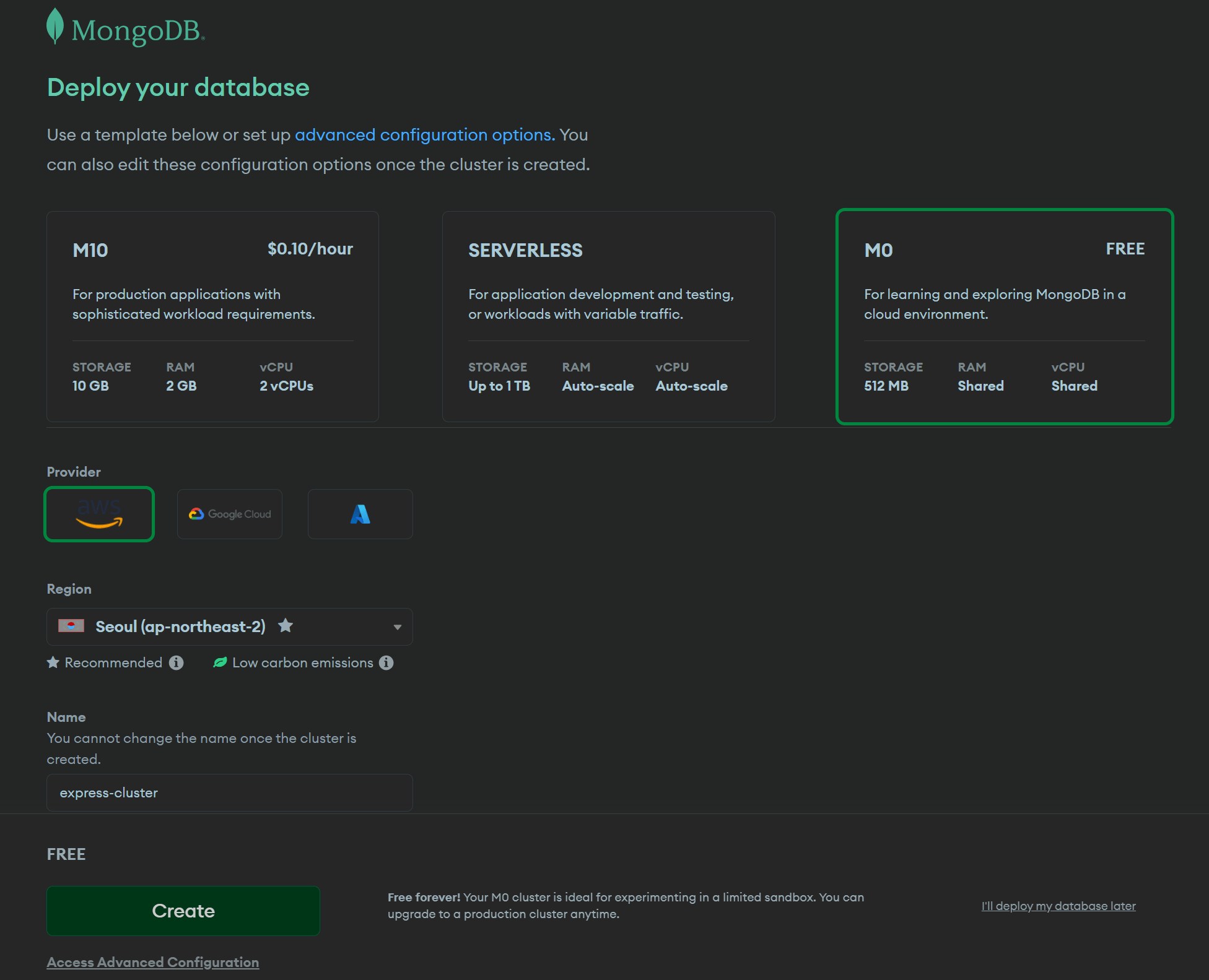
- 무료 데이터 베이스인 M0 선택, 공급자는 AWS로 지역은 서울로 설정, 클러스터 이름 짓고 Create 클릭
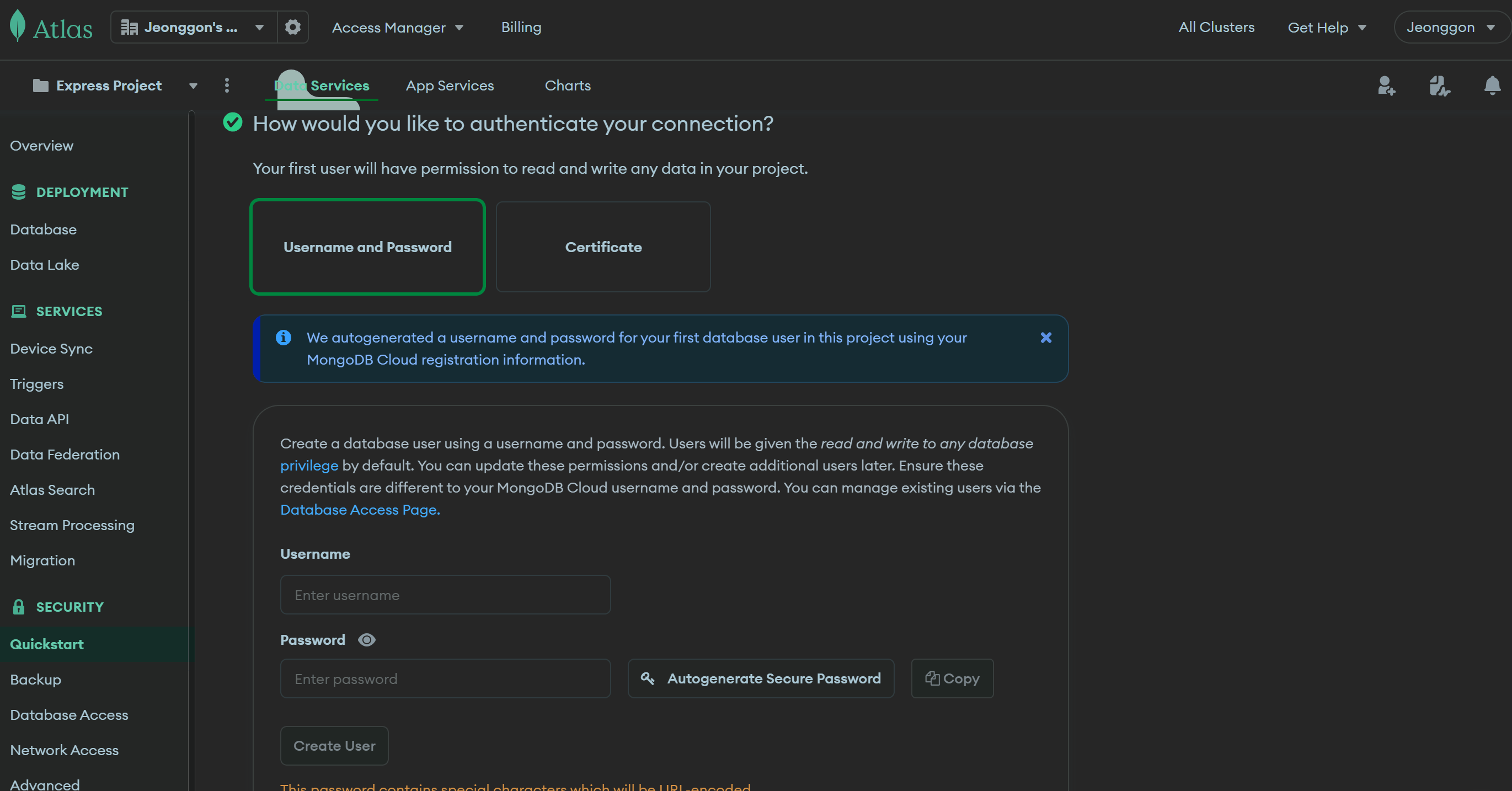
- 해당 데이터 베이스에 접근 할 유저네임과 비밀번호 설정 후, Create User 클릭
- 유저네임과 비밀번호는 이후에도 사용되기에 기억해야 함
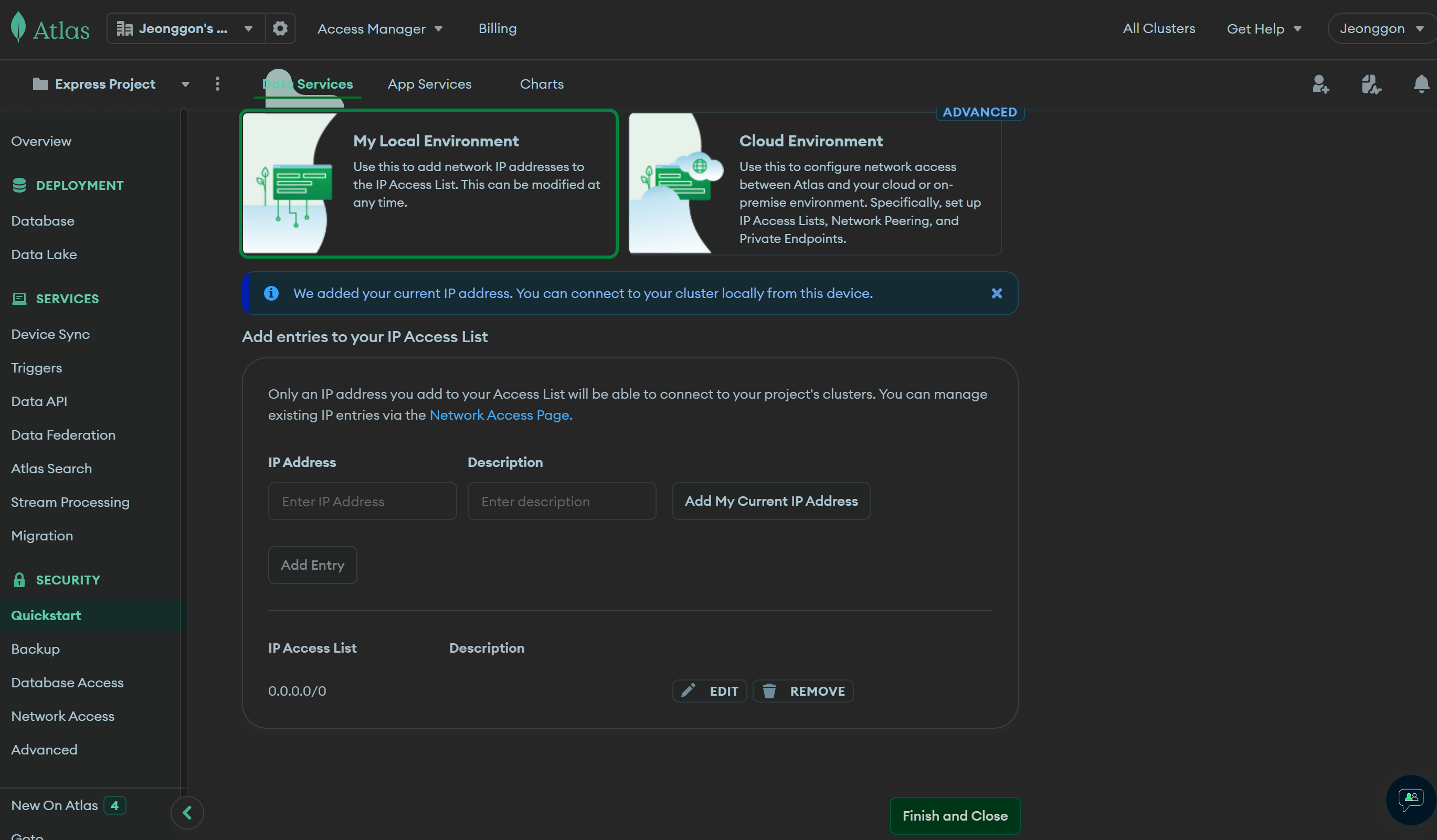
- 로컬 환경 선택, 접근 IP로 현재 IP(Current IP Address) 또는 어떤 IP에서든(0.0.0.0/0) 접근 추가 후, finish 클릭
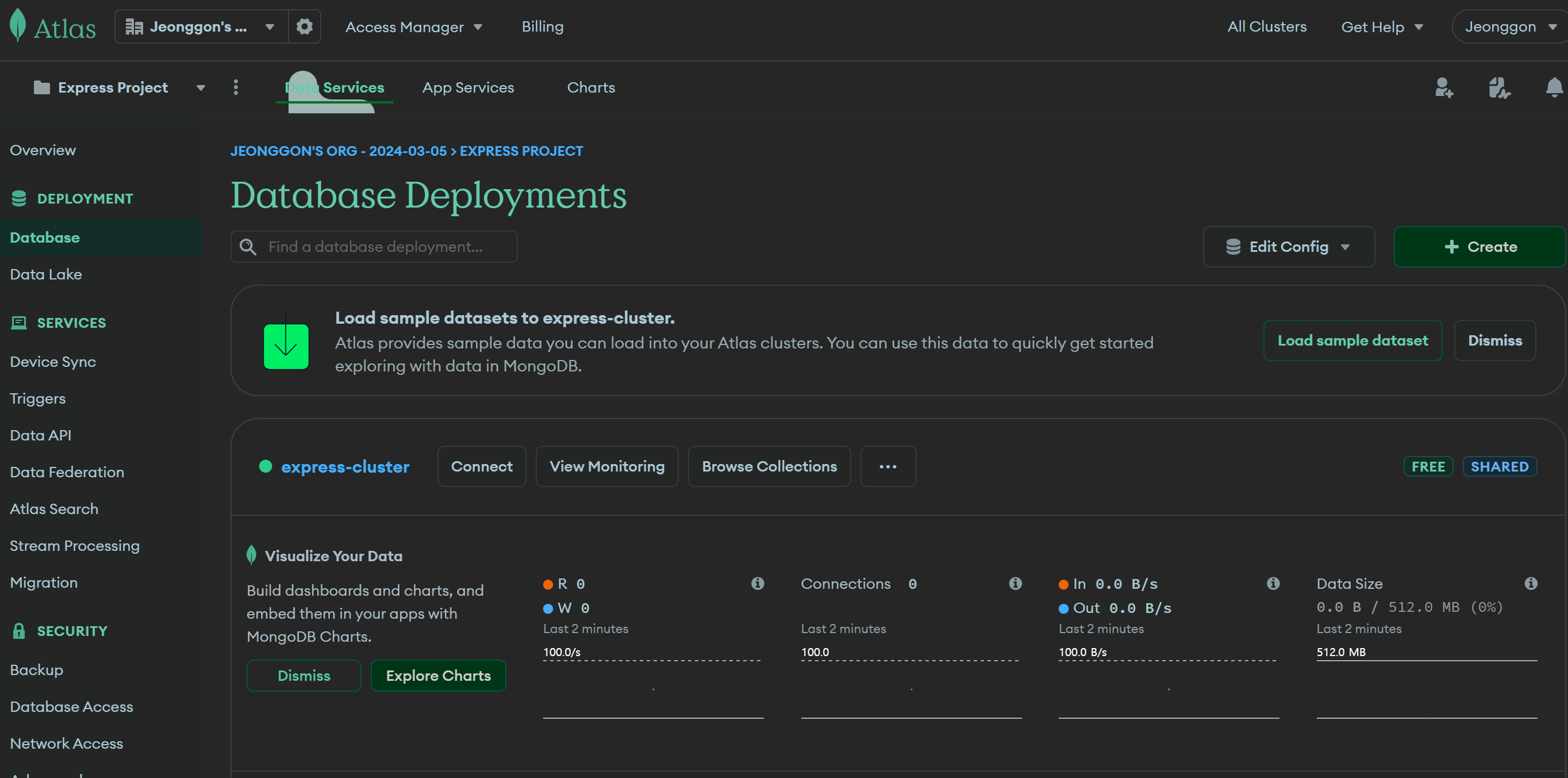
- 데이터 베이스가 생성 된 것을 확인 할 수 있음
- mongoose 다운로드 하기
$ npm install mongoose- 앱에 MongoDB 연결하기
// mongoose를 이용한 연결 메서드 connect

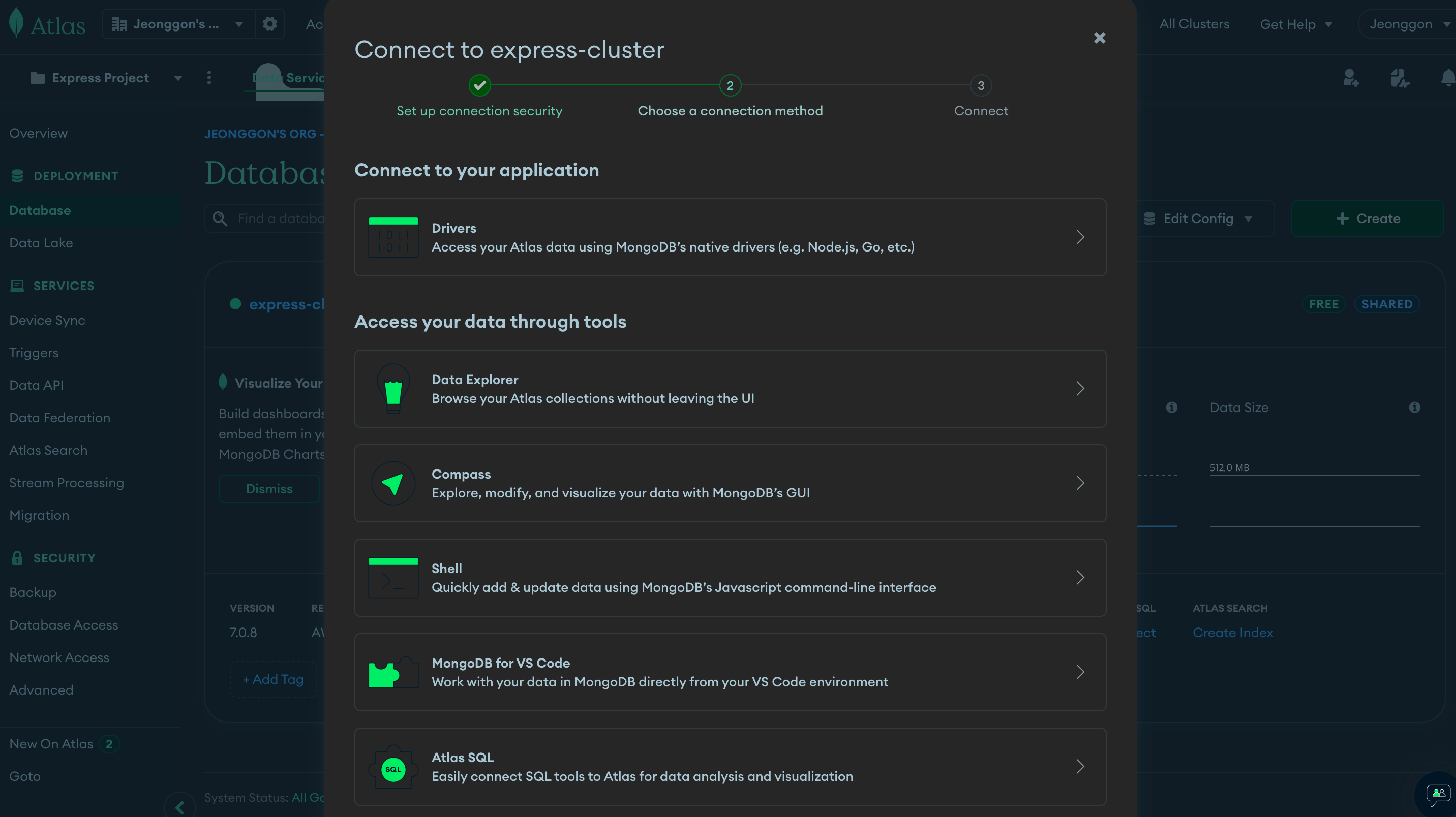
await mongoose.connect(MONGO_URL);MONGO_URL: MongoDB 프로젝트의 Database 대쉬보드에서Connect버튼을 누른 후, 연결 방법 중 Connect to your application의Drivers선택, 아래Add your connection string into your application code에서view full code sample을 통해 url을 확인 할 수 있음- URL 중간에
부분에 데이터 베이스 생성시 설정한 패스워드 넣어주기
// server.js

// ...

// mongoose 가져오기
const { default: demongoose } = require('mongoose');

// url 넣어 연결
mongoose.connect(MONGO_URL)
  // 연결이 잘 되었을 경우 출력할 콘솔 메시지
  .then(() => console.log('mongodb connected'))
.catch(err => console.log(err))- 서버 실행해서 연결되었는지 확인하기
$ npm run start

- mongodb connected 문구와 함께 연결된 것을 확인 할 수 있음
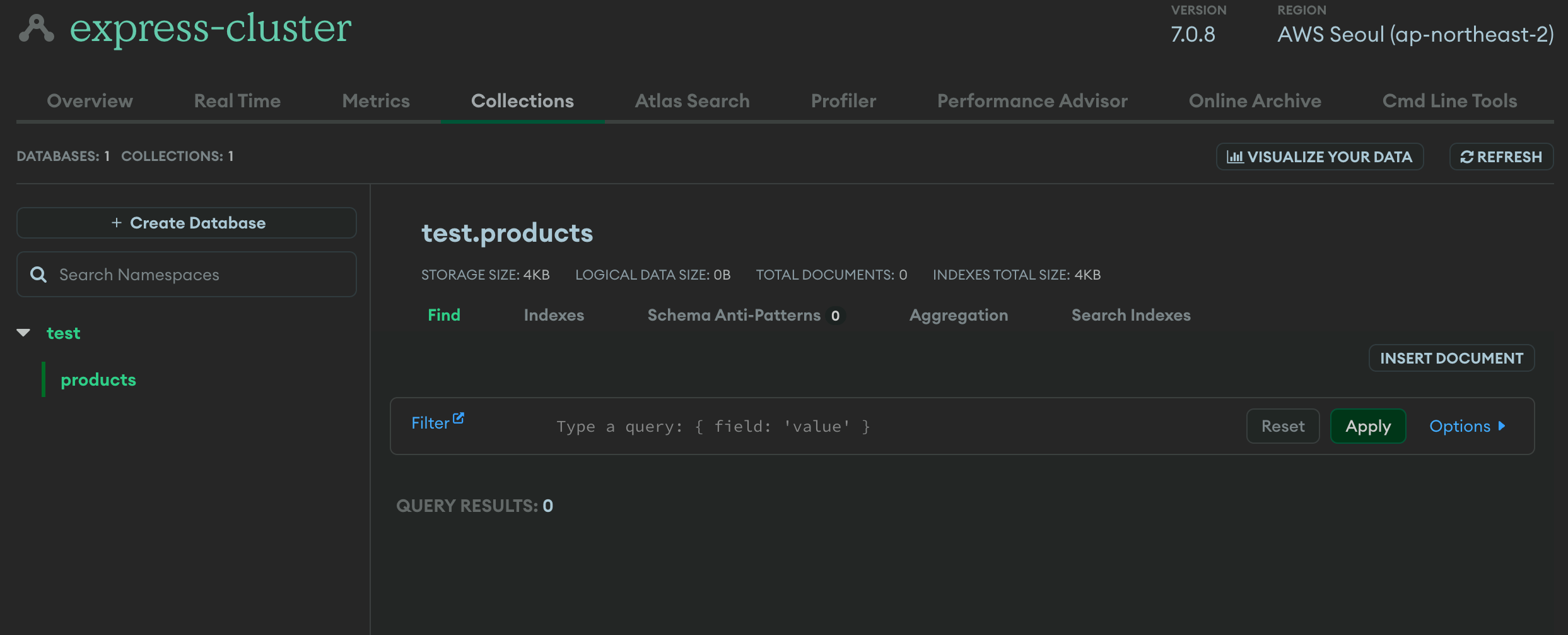
- 쿼리 작업을 할 경우,
View Monitoring의Collections으로 데이터가 들어오게 됨


조정곤
주니어 프론트엔드 개발자


Mongodb 포스트 (4)
