


목 차![down-arrow]()


〈
CSS 포지션
2023.02.17.


포지션
1. CSS Layout
- 각 요소의 위치와 크기를 조정하여 웹 페이지의 디자인을 결정하는 것
2. CSS Position
- Normal flow에서 요소를 끄집어내어
다른 위치로 배치하는 것- ex) 다른 요소 위에 놓기, 화면 특정 위치에 고정시키기 등…
2-1. Position 유형
- static
- 기본 값
- 요소를 Normal flow에 따라 배치
- relative
- 요소를 Normal flow에 따라 배치
- 기존에 위치할
자기 자신 위치를 기준으로 이동 - 요소가 차지하는 공간은 static일 때와 같음
- absolute
- 요소를 Normal flow에서 제거
- 가장 가까운
relative 부모 요소를 기준으로 이동 - 문서에서 요소가 차지하는 공간이 없어짐
- fixed
- 요소를 Normal flow에서 제거
- 현재
화면영역(Viewport)을 기준으로 이동 - 문서에서 요소가 차지하는 공간이 없어짐
<body>
<div class="container">
  <div class="box static">Static</div>
  <div class="box absolute">Absolute</div>
  <div class="box relative">Relative</div>
  <div class="box fixed">Fixed</div>
</div>
</body>
* {
box-sizing: border-box;
}
body {
height: 1500px;
}
.container {
position: relative;
height: 300px;
width: 300px;
border: 1px solid black;
}
.box {
height: 100px;
width: 100px;
border: 1px solid black;
}
.static {
position: static;
background-color: lightcoral;
}
.absolute {
position: absolute;
background-color: lightgreen;
top: 100px;
left: 100px;
}
.relative {
position: relative;
background-color: lightblue;
top: 100px;
left: 100px;
}
.fixed {
position: fixed;
background-color: gray;
top: 0;
right: 0;
}
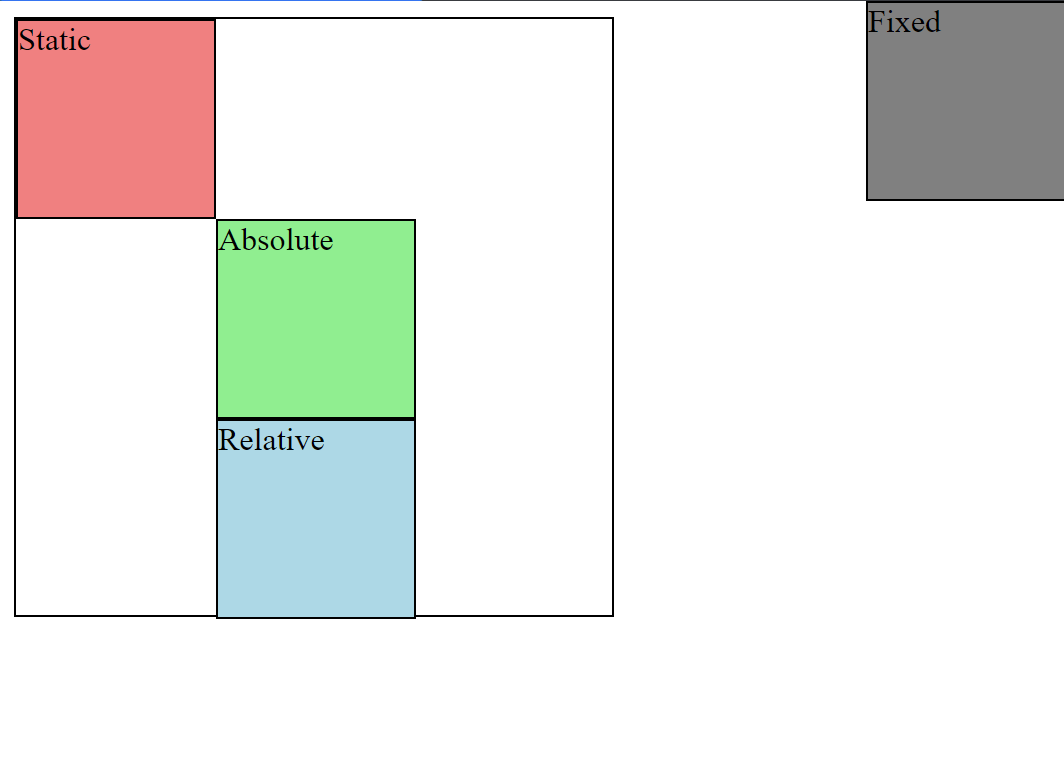
static, absolute, relative, fixed 비교
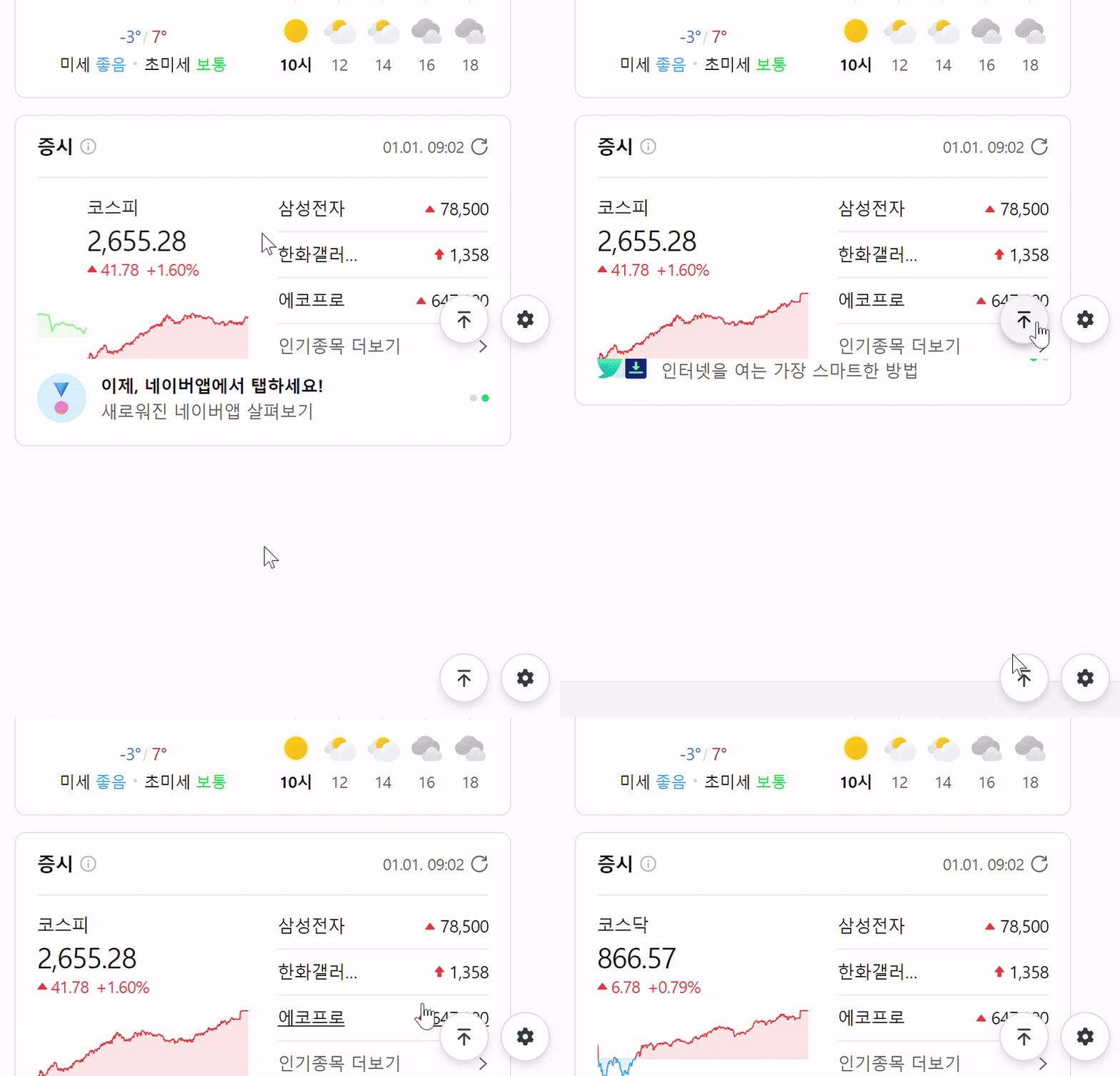
fixed 적용 예시 - top 버튼
- sticky
- 요소를 Normal flow에 따라 배치
- 가장 가까운 block 부모 요소를 기준으로 이동
- 요소가
특정 임계점(ex. viewport의 상단으로부터 10px)에 스크롤될 경우, 그 위치에 고정됨(fixed) - 만약 다음 sticky 요소가 나오면 다음 sticky 요소가 이전 sticky 요소의 자리를 대체
- 이전 sticky 요소가 고정되어 있던 위치와 다음 sticky 요소가 고정되어야 할 위치가 겹치게 되기 때문
<!--Sticky 예시-->

<h1>Sticky positioning</h1>
<div>
  <div class="sticky">첫 번째 Sticky</div>
  <div>
    <p>내용1</p>
    <p>내용2</p>
    <p>내용3</p>
  </div>
  <div class="sticky">두 번째 Sticky</div>
  <div>
    <p>내용4</p>
    <p>내용5</p>
    <p>내용6</p>
  </div>
  <div class="sticky">세 번째 Sticky</div>
  <div>
    <p>내용7</p>
    <p>내용8</p>
    <p>내용9</p>
  </div>
</div>
body {
height: 1500px;
}
.sticky {
position: sticky;
top: 0;
background-color: lightblue;
padding: 20px;
border: 2px solid black;
}
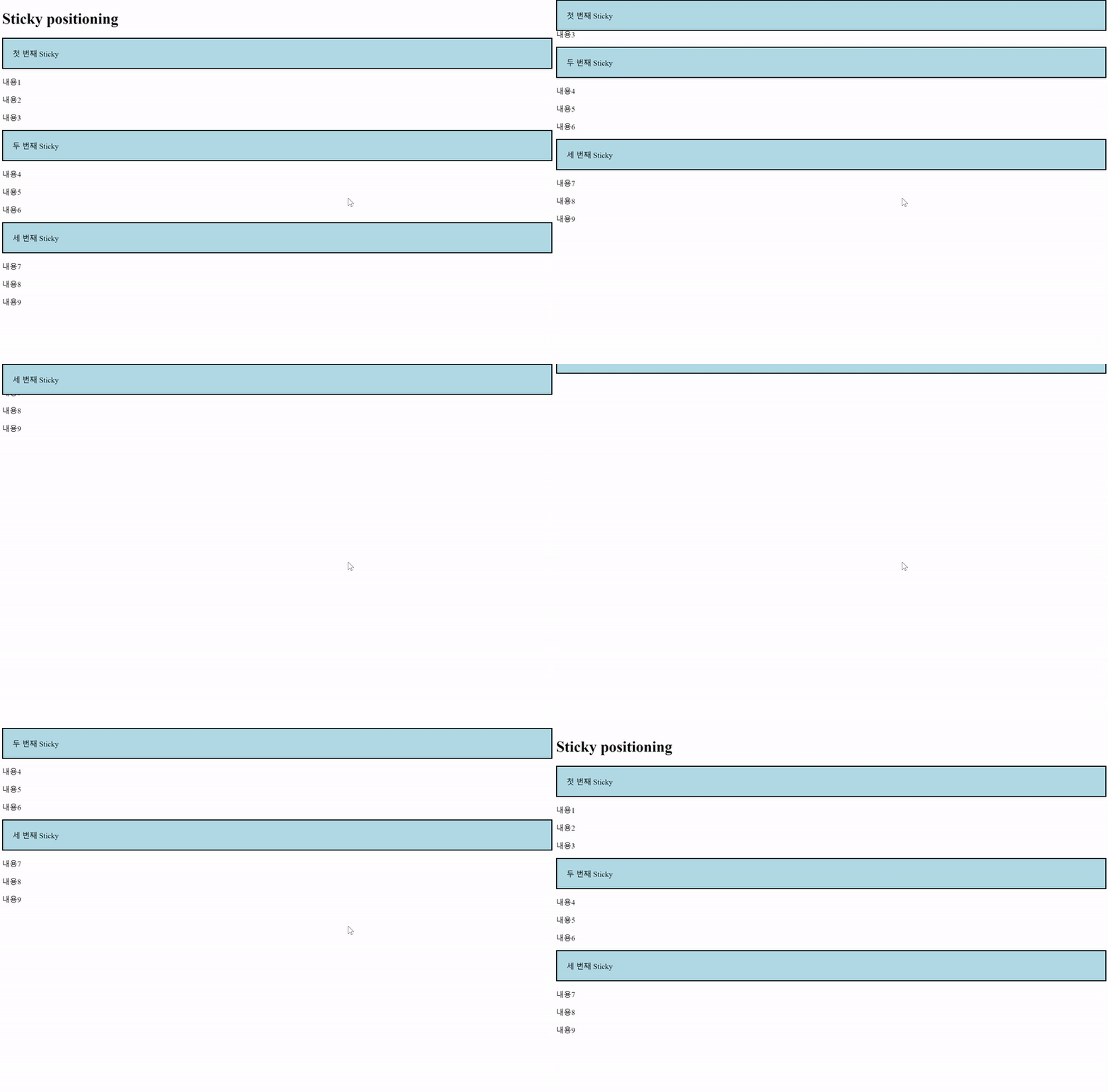
sticky 예시 결과
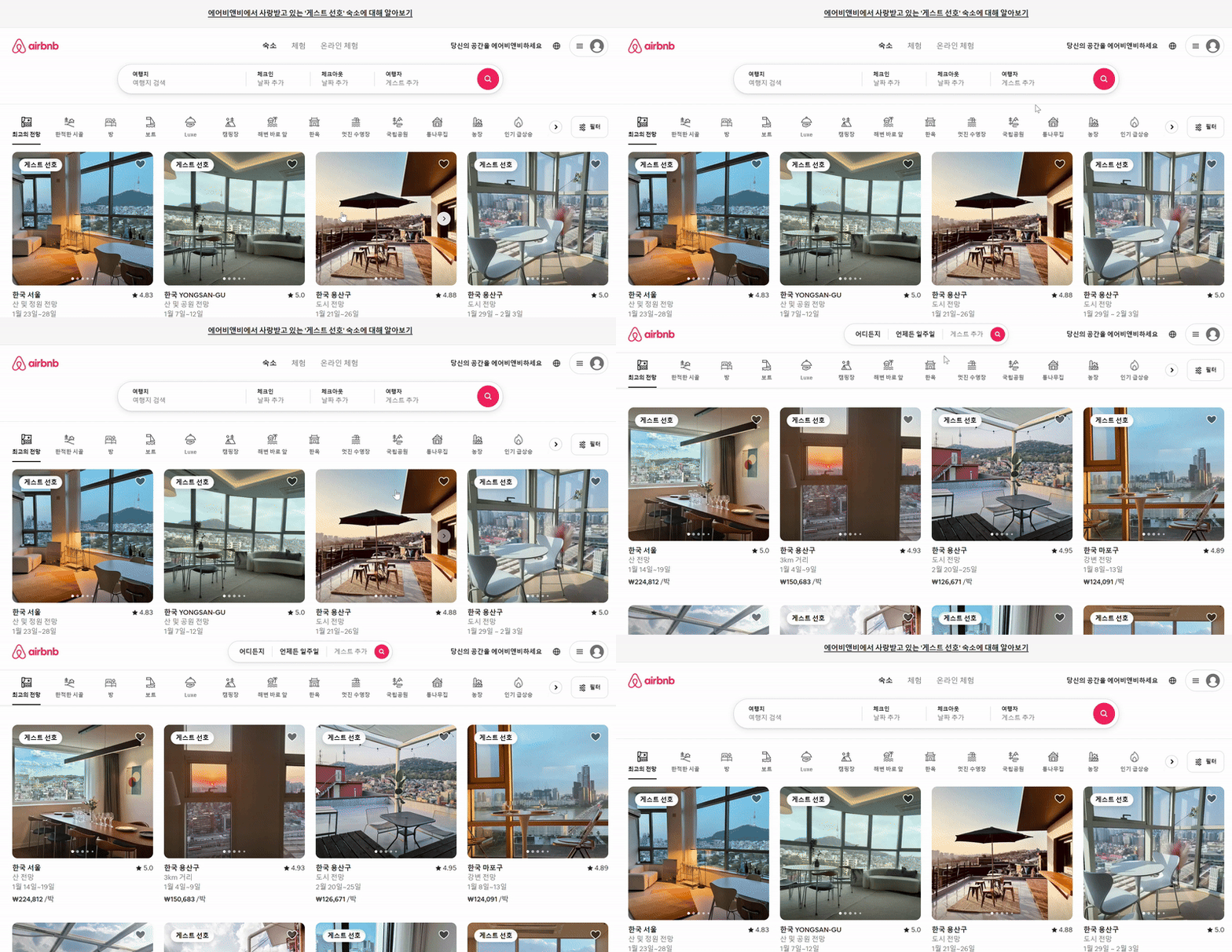
sticky 적용 예시 - 메뉴바 스크롤 시
2-2. z-index
- 요소가 겹쳤을 때
어떤 요소 순으로 위에 나타낼 지를 결정함- ex) 포토샵의 레이어 개념
- z축 (스크린 표면으로부터 사용자 얼굴 쪽으로 향하는 라인) 기준 정렬
- 정수 값을 사용하여 z축 순서를 지정함
- 더 큰 값을 가진 요소가 작은 값의 요소를 덮음(
큰 값을 우선)
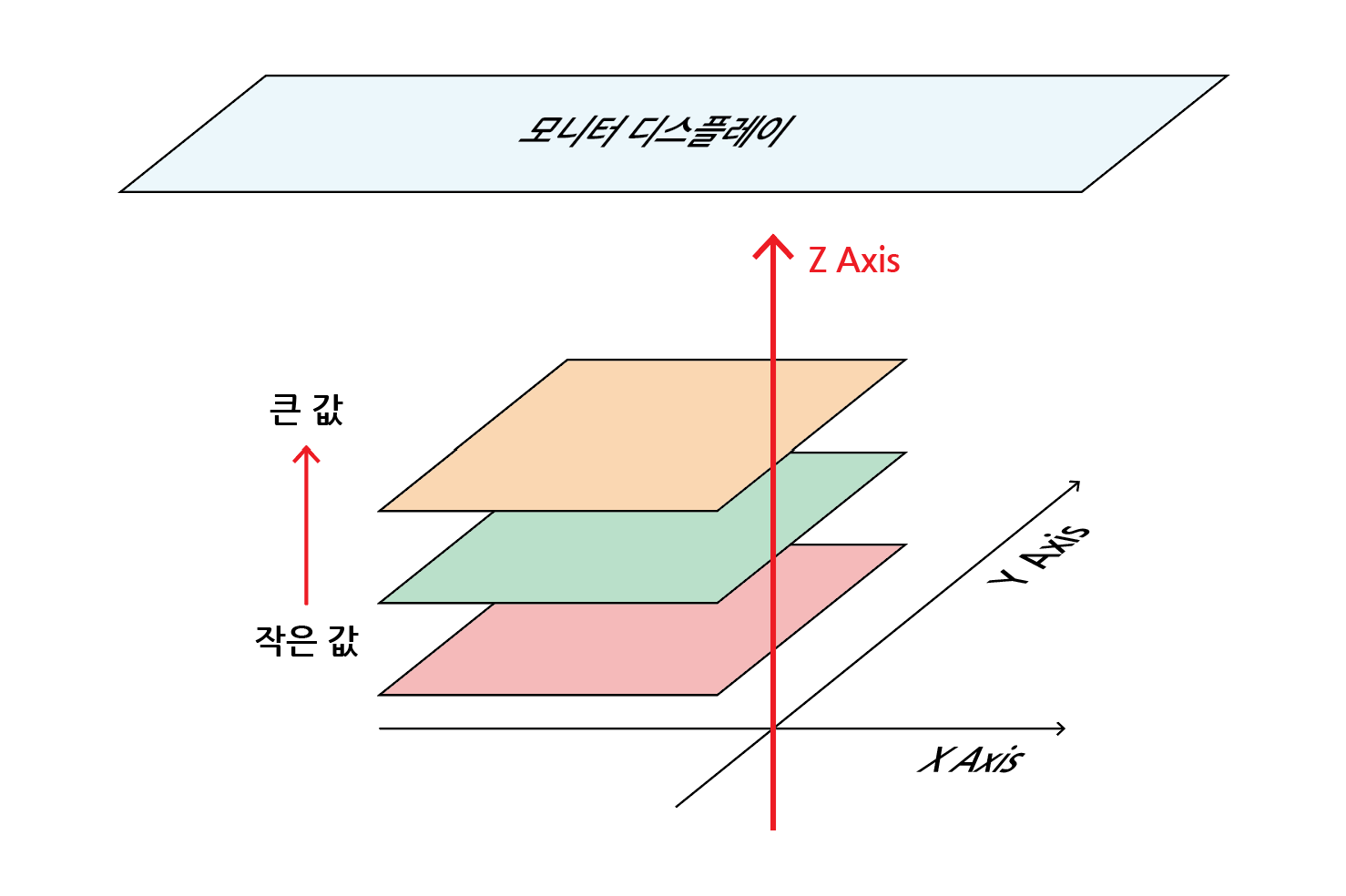
z-index 개념
- z-index 예시
<div class="container">
  <div class="box red"></div>
  <div class="box green"></div>
  <div class="box blue"></div>
</div>
.container {
position: relative;
}
.box {
position: absolute;
width: 100px;
height: 100px;
}
.red {
background-color: red;
top: 50px;
left: 50px;
z-index: 3;
}
.green {
background-color: green;
top: 100px;
left: 100px;
z-index: 2;
}
.blue {
background-color: blue;
top: 150px;
left: 150px;
z-index: 1;
}
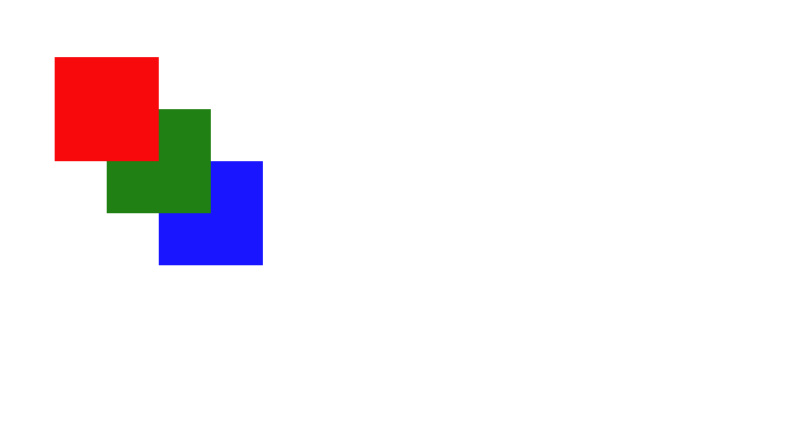
z-index 예시 결과
3. 참고 : Position의 역할
- CSS Position은 전체 페이지에 대한 레이아웃을 구성하는 것이 아닌 페이지의
특정 항목의 위치를 조정하는 것에 관한 것


조정곤
주니어 프론트엔드 개발자


