


목 차![down-arrow]()


〈
TypeScript 프로젝트 시작하기
2024.02.23.


TypeScript 프로젝트 시작하기
1. TypeScript 수동 설정
1-1. TypeScript 수동 설정의 필요성
Next.js,Create-React-App(CRA)를 이용할 경우, 대부분은 수동으로 TypeScript 프로젝트를 설정할 일이 없음- 프레임워크, 라이브러리, 패키지가 TypeScript 프로젝트를 만들어줌
- 따라서 설정파일을 작성하는 것이
필수는 아님 - 하지만 수동으로 설정해야하는 상황이 있을 수 있기에
알고 있는 것을 추천함
1-2. target
- node.js 설치하기
$ npm init -y- package.json 설정
// "main": "index.js" 삭제
// script 수정

{
  "name": "typechain",
  "version": "1.0.0",
  "description": "",
  "scripts": {
  },
  "keywords": [],
  "author": "",
  "license": "ISC"
}
- TypeScript 설치
$ npm install -D typscript

# -D : TypeScript를 devDependencies에 설치됨
- TypeScript 설치 확인
// package.json

{
  "name": "typechain",
  "version": "1.0.0",
  "description": "",
  "scripts": {},
  "keywords": [],
  "author": "",
  "license": "ISC",
  "devDependencies": {
    "typescript": "^5.3.3"
  }
}
- src 폴더 및 index.ts 파일 생성
- root 위치에 src 폴더 생성 및 해당 폴더 안에 index.ts 파일 생성
- index.ts 파일 코드 작성
// index.ts 예시 코드 작성

const hello = () => {
  return "hi";
};
- tsconfig.json 파일 생성
- 컴파일을 위해 tsconfig.json 파일 생성
$ touch tsconfig.json

# tsconfig.json 파일을 통해 IDE는 TypeScript로 작업 중임을 인식하고
# TypeScript를 위한 다양한 기능을 제공함
- include
- tsconfig.json에서 TypeScript 파일 위치를 알려주기
- 해당 include의 배열에 있는 모든 디렉토리의 TypeScript 위치를 찾게 됨
- outDir
- “outDir”: “build” : build라는 폴더에 컴파일된 JavaScript 파일 넣기
// tsconfig.json

{
  "include": [
    "src"
  ],
  "compilerOptions": {
    "outDir": "build"
  }
}
- package.json에 build 스크립트 작성
// package.json

...
"scripts": {
"build": "tsc"
},
...
- bash에서 잘 동작하는지 확인하기
$ npm run build
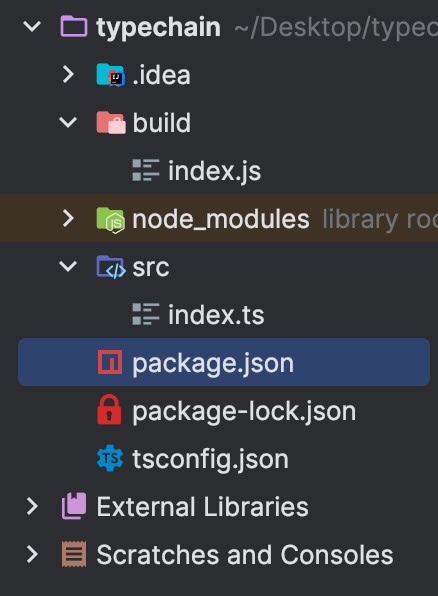
컴파일 확인 - build 폴더 생성 및 index.js 파일로 컴파일
- target
- compilerOptions에서 컴파일될 JavaScript의 버전인
target을 작성 - 작성하지 않을 경우,
ES3또는ES5로 지정됨 - 대부분의 node.js와 브라우저가 지원하는
ES6를 사용하는 것을 지향함 - 가장 최신의 버전의 경우, 호환성을 충족하지 못하는 문제가 발생할 수 있으므로 지양
- 프로젝트에 따라서
적절한 버전을 사용하는 것이 가장 좋음
// tsconfig.json

{
  "include": [
    "src"
  ],
  "compilerOptions": {
    "outDir": "build",
    "target": "ES3"
  }
}ES3로 컴파일 : const와 화살표 함수의 개념이 없어 var 및 일반 함수 표현식 사용
// index.js

var hello = function() {
  return "hi";
};ES6로 컴파일 : const 및 화살표 함수 등의 최신 문법 적용
// index.js

const hello = () => {
  return "hi";
};


조정곤
주니어 프론트엔드 개발자


